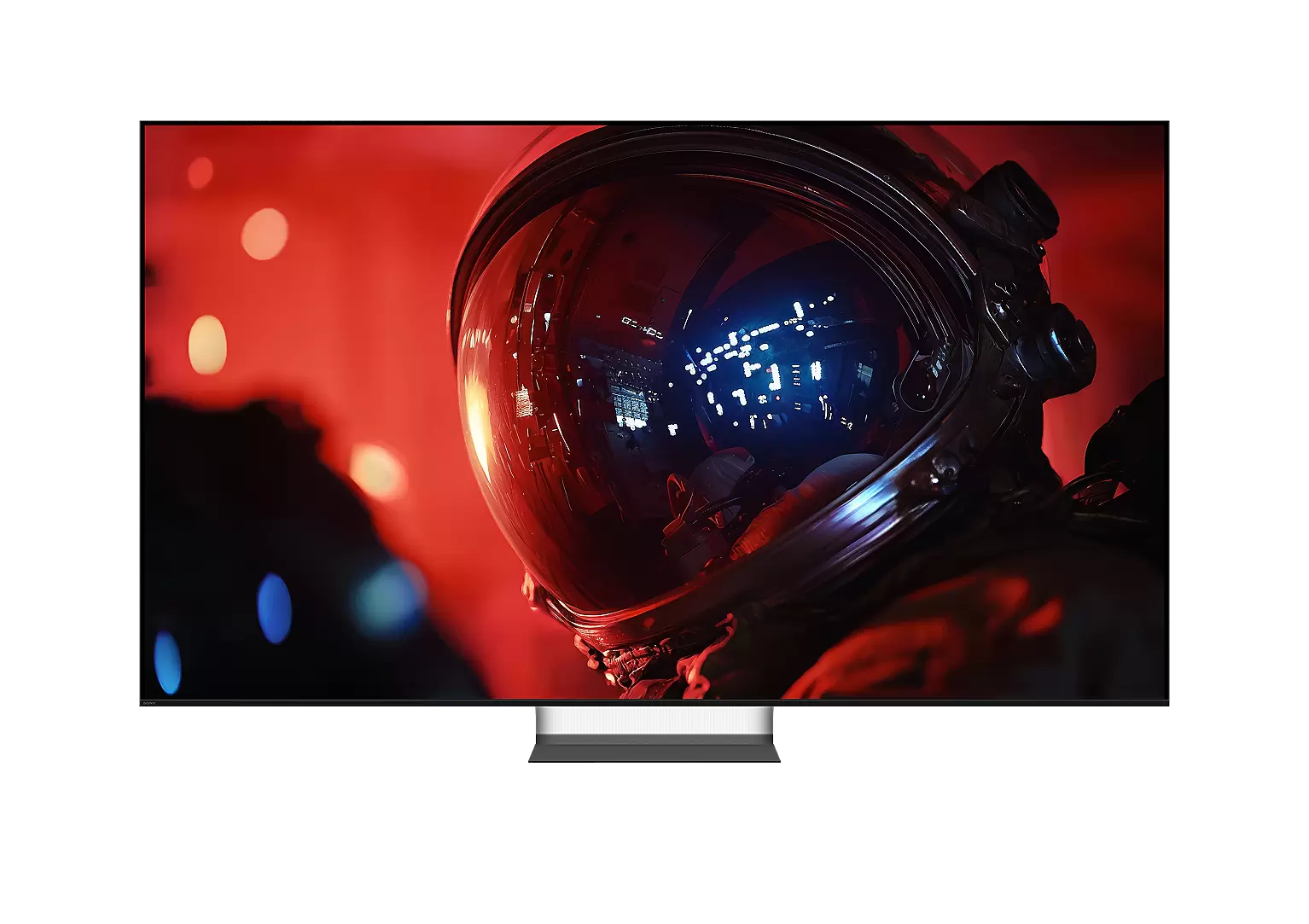
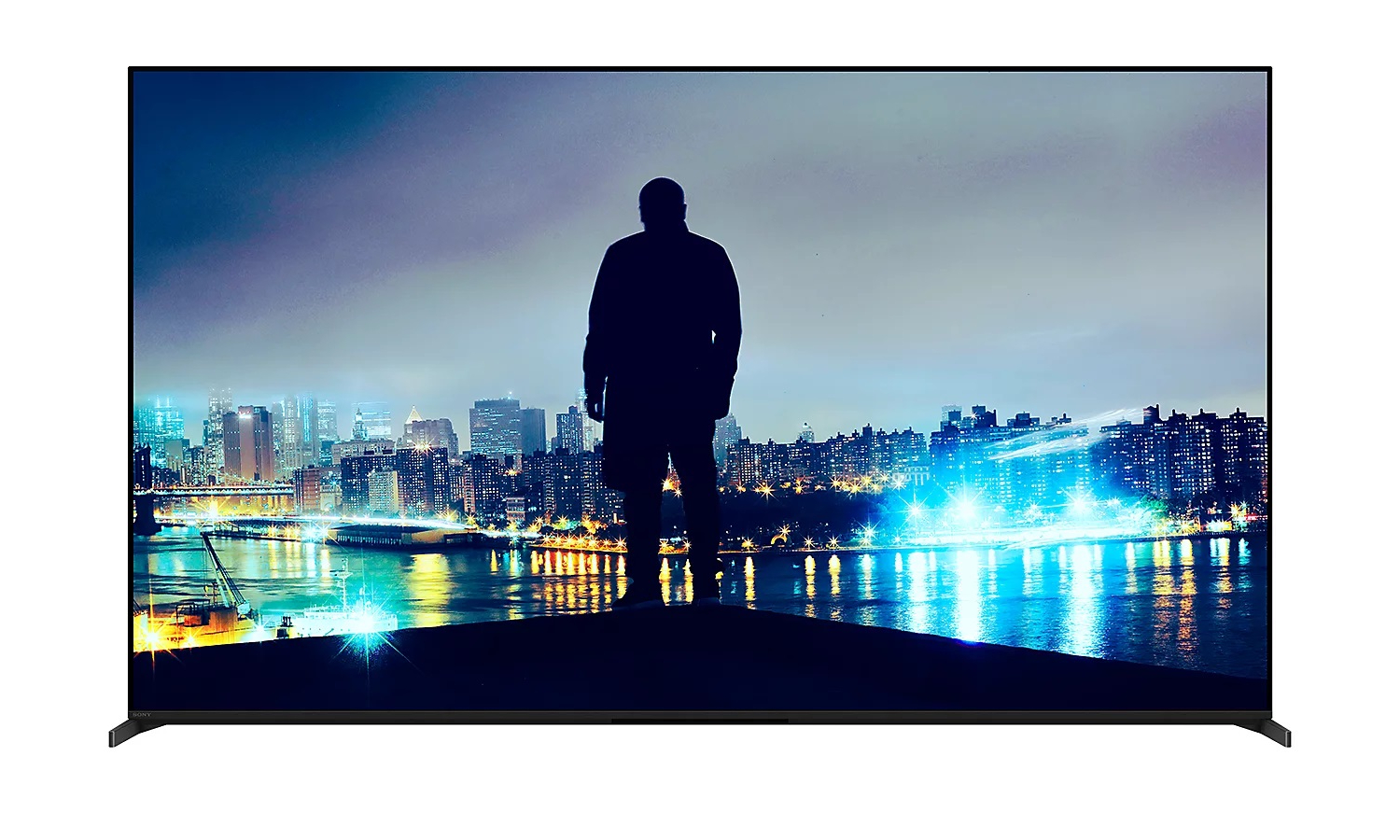
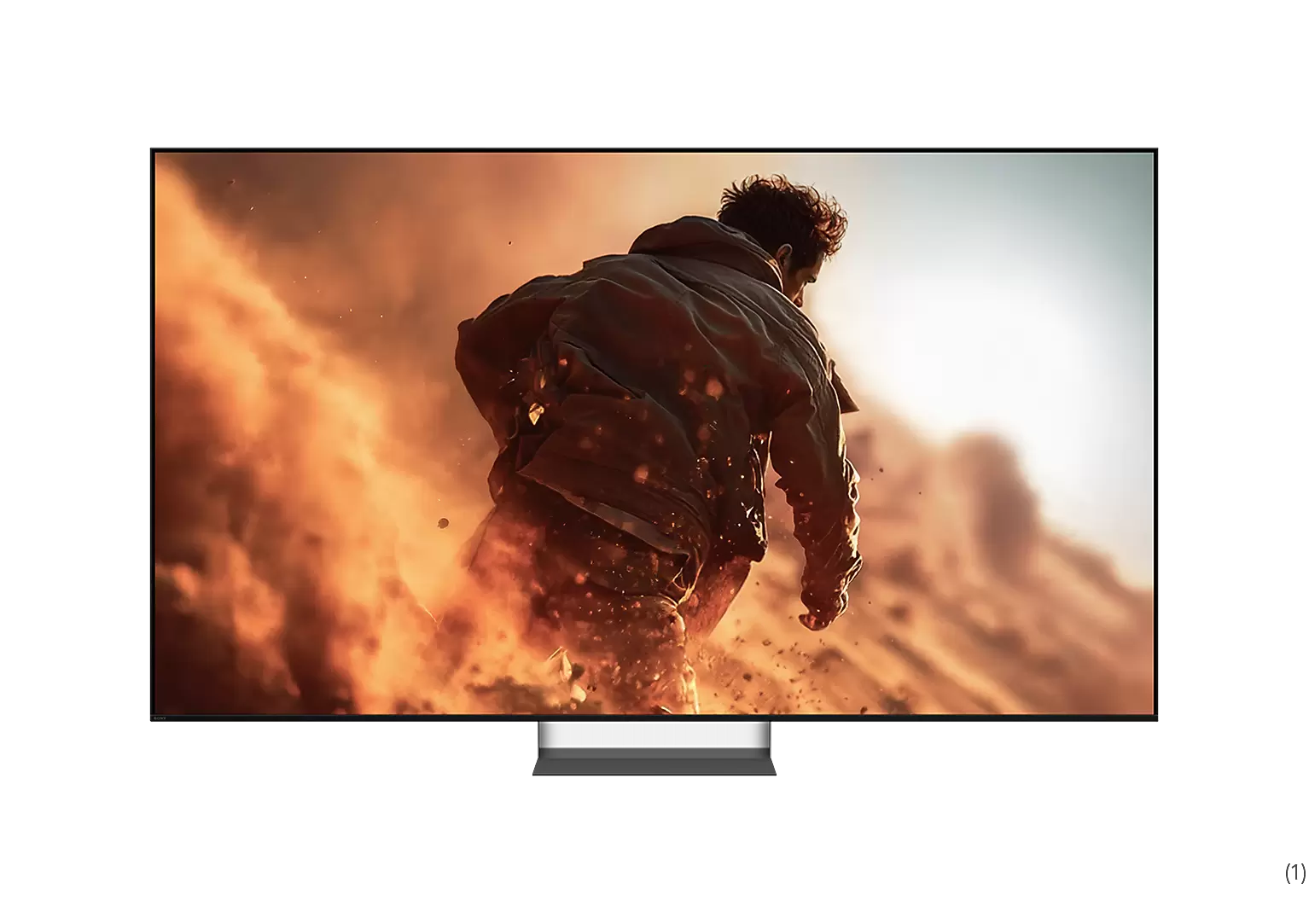
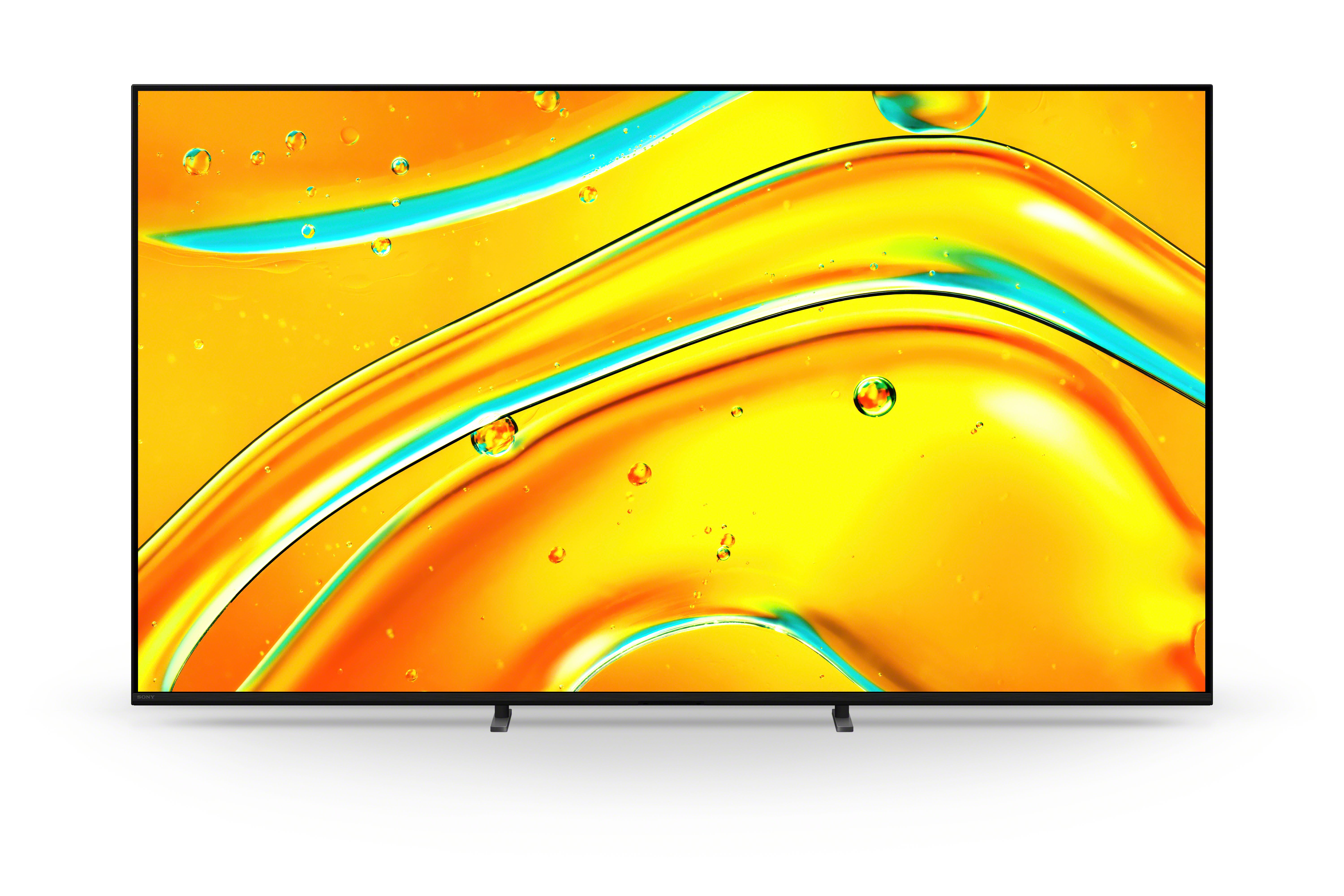
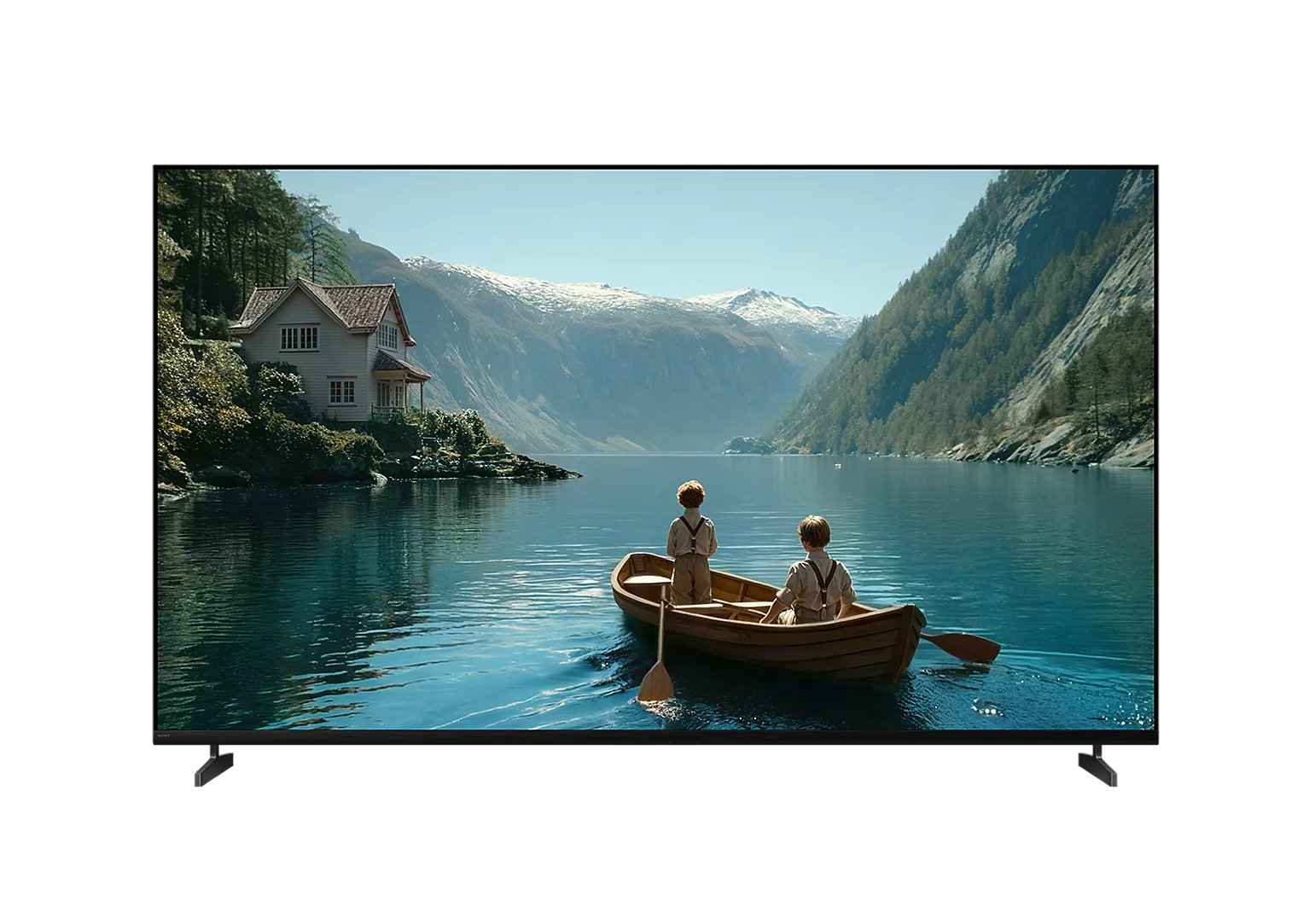
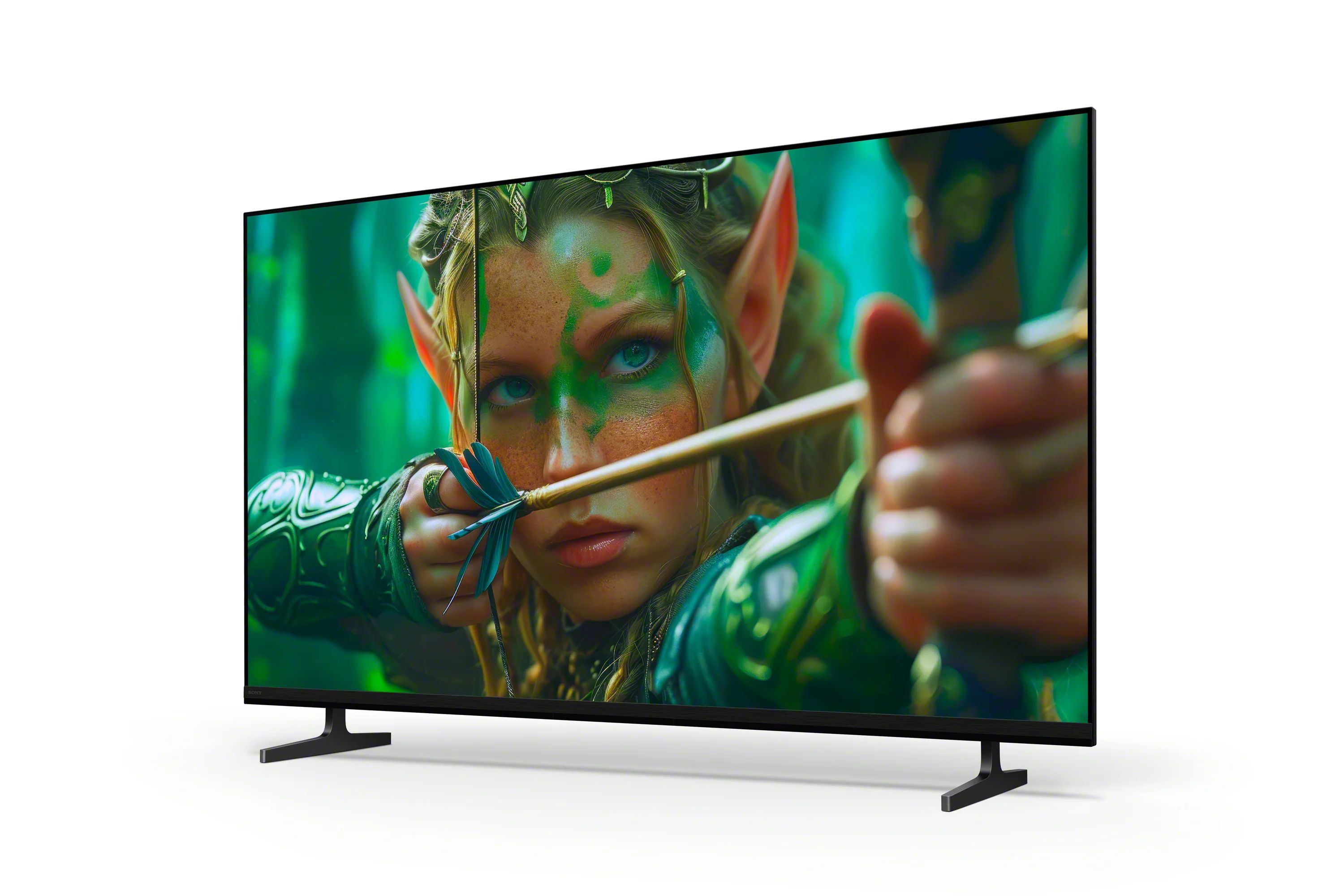
Thiết lập TiVi Sony BRAVIA lần đầu tiên rất nhanh chóng và dễ dàng. Việc thiết lập đúng cách sẽ đảm bảo bạn có được chất lượng hình ảnh, âm thanh và các tính năng thông minh tốt nhất ngay từ đầu, đặc biệt đối với TV Mini LED hoặc TV Thông minh 4K.
Hãy làm theo hướng dẫn chi tiết này để thiết lập TiVi Sony BRAVIA của bạn và bắt đầu thưởng thức nội dung yêu thích.
Trước Khi Bắt Đầu
Trước khi bật TV, hãy đảm bảo bạn đã chuẩn bị:
- Tivi thông minh Sony và điều khiển từ xa của bạn
- Kết nối Wi-Fi ổn định
- Tài khoản Google đã sẵn sàng để đăng nhập
- Pin cho điều khiển từ xa
Đặt TV ở ngang tầm mắt và tránh phản chiếu trực tiếp để tối ưu hóa hiệu suất của Tivi Sony BRAVIA.

Bước 1: Bật Nguồn TV
Cắm Tivi Sony BRAVIA của bạn và nhấn nút nguồn trên điều khiển từ xa.
Sau khi được bật nguồn, TV sẽ tự động hiển thị màn hình thiết lập ban đầu để hướng dẫn bạn qua từng bước.
Bước 2: Chọn Ngôn Ngữ và Khu Vực
Sử dụng điều khiển từ xa để:
- Chọn ngôn ngữ ưu tiên của bạn
- Chọn khu vực của bạn
Điều này đảm bảo TV của bạn hiển thị các ứng dụng, dịch vụ và nội dung chính xác có sẵn tại vị trí của bạn.
Bước 3: Chọn Google TV hoặc Basic TV
Khi được nhắc, hãy chọn tùy chọn thiết lập ưu tiên của bạn:
- Chọn Google TV để truy cập các tính năng thông minh, ứng dụng và nội dung được cá nhân hóa
- Chọn Basic TV nếu bạn muốn thiết lập đơn giản hơn mà không cần các chức năng thông minh
Hầu hết người dùng sẽ chọn Google TV để tận hưởng trải nghiệm Smart TV đầy đủ.
Bước 4: Ghép Nối Điều Khiển Từ Xa
Trong hầu hết các trường hợp, điều khiển từ xa của bạn sẽ tự động ghép nối.
Nếu được nhắc, hãy làm theo hướng dẫn trên màn hình và nhấn nút yêu cầu để hoàn tất việc ghép nối. Việc này cũng kích hoạt các tính năng điều khiển bằng giọng nói, cho phép bạn tìm kiếm và điều khiển TV bằng lệnh thoại.
Bước 5: Kết Nối Internet
Chọn mạng Wi-Fi của bạn và nhập mật khẩu.
Kết nối internet cho phép Tivi thông minh Sony của bạn thực hiện các chức năng sau:
- Truy cập các ứng dụng phát trực tuyến
- Tải xuống bản cập nhật
- Bật điều khiển bằng giọng nói và các tính năng thông minh
Để có trải nghiệm tốt nhất, hãy đảm bảo tín hiệu Wi-Fi của bạn ổn định. Nếu bộ định tuyến (router) của bạn ở xa TV, hãy cân nhắc sử dụng cáp LAN để có kết nối đáng tin cậy hơn, đặc biệt khi phát trực tuyến nội dung chất lượng cao trên Tivi Thông minh 4K của bạn.

Bước 6: Đăng Nhập vào Tài Khoản Google
Đăng nhập bằng tài khoản Google của bạn để hoàn tất thiết lập Google TV.
Việc này cho phép bạn:
- Tải xuống ứng dụng từ Google Play
- Đồng bộ hóa tùy chọn của bạn trên các thiết bị
- Nhận các đề xuất được cá nhân hóa
Bạn có thể đăng nhập trực tiếp bằng điều khiển từ xa hoặc điện thoại di động có ứng dụng Google Home để tăng tốc quá trình. Sau khi đăng nhập, Tivi thông minh Sony của bạn sẽ sắp xếp nội dung từ nhiều ứng dụng vào một màn hình chính được cá nhân hóa.
Bước 7: Thiết Lập Tùy Chọn Google TV
Làm theo lời nhắc trên màn hình để:
- Chọn các ứng dụng yêu thích của bạn
- Chọn sở thích nội dung
- Bật các tính năng trợ lý giọng nói
Các lựa chọn này sẽ cá nhân hóa màn hình chính của bạn dựa trên các ứng dụng, tùy chọn và thói quen xem của bạn.
Bước 8: Chấp Nhận Điều Khoản và Bật Cài Đặt
Xem lại và chấp nhận các điều khoản và điều kiện bắt buộc.
Bạn cũng có thể:
- Bật cài đặt vị trí
- Cho phép quyền truy cập ứng dụng
- Bật cập nhật tự động
Các cài đặt này giúp TV HDR của bạn mang lại hiệu suất mượt mà hơn và cải thiện chức năng.
Bước 9: Thiết Lập Đầu Vào và Thiết Bị Bên Ngoài
Kết nối các thiết bị bên ngoài như:
- Máy chơi game
- Thiết bị phát trực tuyến
- Đầu đĩa Blu-ray
Bạn có thể đổi tên các đầu vào để dễ điều hướng hơn, giúp việc chuyển đổi giữa các thiết bị trên Tivi Sony BRAVIA của bạn trở nên đơn giản.

Bước 10: Tối Ưu Hóa Cài Đặt Hình Ảnh
Để cải thiện chất lượng hình ảnh TV, hãy điều chỉnh cài đặt hiển thị của bạn:
- Chọn chế độ hình ảnh như Tiêu chuẩn (Standard) hoặc Điện ảnh (Cinema)
- Bật HDR cho nội dung được hỗ trợ
- Tinh chỉnh độ sáng và độ tương phản dựa trên ánh sáng phòng của bạn
Để có kết quả tốt nhất, hãy điều chỉnh cài đặt theo môi trường của bạn. Các phòng sáng hơn có thể yêu cầu độ sáng cao hơn, trong khi các phòng tối hơn sẽ được hưởng lợi từ độ tương phản cân bằng. Một vài điều chỉnh đơn giản đảm bảo Tivi Thông minh 4K của bạn mang lại chi tiết rõ ràng hơn và màu sắc chính xác hơn, ngay cả khi so sánh các công nghệ khác nhau như Tivi LED mini hoặc Tivi OLED.
Bước 11: Thiết Lập Âm Thanh để Có Chất Lượng Tốt Hơn
Bạn có thể nâng cao trải nghiệm xem của mình bằng cách kết nối các thiết bị âm thanh hoặc hệ thống âm thanh bên ngoài, chẳng hạn như loa thanh (soundbar) hoặc thiết lập rạp hát tại nhà.
Nhiều hệ thống âm thanh Sony cũng có tính năng Tự động hiệu chỉnh âm thanh (Hiệu chỉnh âm thanh tự động), tự động điều chỉnh cài đặt âm thanh dựa trên môi trường phòng của bạn. Điều này giúp đảm bảo hiệu suất âm thanh cân bằng mà không cần điều chỉnh thủ công.
Việc cải thiện thiết lập âm thanh giúp tạo ra một môi trường sống động hơn, đảm bảo chất lượng âm thanh phù hợp với hiệu suất hình ảnh của TV.
Bước 12: Cập Nhật Phần Mềm TV Của Bạn
Truy cập menu cài đặt và kiểm tra các bản cập nhật hệ thống có sẵn.
Việc cập nhật thường xuyên Tivi thông minh Sony của bạn đảm bảo:
- Hiệu suất được cải thiện
- Truy cập các tính năng mới nhất
- Khả năng tương thích tốt hơn với các ứng dụng và thiết bị được kết nối
Bạn nên bật cập nhật tự động để TV của bạn luôn được cập nhật mà không cần kiểm tra thủ công.

Bước 13: Thiết lập BRAVIA Connect App
Xem hướng dẫn của chúng tôi tại đây để thiết lập BRAVIA Connect App
Tùy Chọn: Khám Phá Các Tính Năng Bổ Sung
Sau khi hoàn tất thiết lập ban đầu, bạn cũng có thể khám phá các tính năng bổ sung để cá nhân hóa trải nghiệm xem của mình. Các bước này là tùy chọn và có thể được thiết lập bất cứ lúc nào từ cài đặt TV của bạn.
Bạn có thể chọn:
- Bật Chế độ Môi trường (Ambient Mode) để hiển thị tác phẩm nghệ thuật hoặc ảnh khi TV của bạn không hoạt động
- Thiết lập Apple AirPlay và HomeKit để dễ dàng chia sẻ nội dung từ các thiết bị Apple của bạn
- Bật các tính năng trợ năng như bộ đọc màn hình hoặc phụ đề chi tiết
- Truy cập SONY PICTURES CORE để thưởng thức các bộ phim đi kèm với TV BRAVIA của bạn
- Tạo hồ sơ người dùng hoặc hồ sơ trẻ em để có các đề xuất được cá nhân hóa và kiểm soát nội dung
Các tính năng này cho phép bạn tùy chỉnh TV Sony BRAVIA dựa trên sở thích và thói quen xem của bạn
Mẹo Nhanh để Có Trải Nghiệm Tốt Nhất
- Sử dụng kết nối internet ổn định để phát trực tuyến mượt mà
- Thường xuyên cập nhật phần mềm TV của bạn
- Điều chỉnh ánh sáng phòng để tăng cường hiển thị TV HDR của bạn
- Đặt TV ở góc xem thoải mái
Bắt Đầu Thưởng Thức TV Sony BRAVIA Của Bạn
Sau khi hoàn tất thiết lập, Tivi Sony BRAVIA của bạn đã sẵn sàng mang đến hình ảnh sống động và hiệu suất mượt mà. Từ phát trực tuyến đến chơi game và nội dung trực tiếp, Tivi thông minh Sony của bạn kết hợp mọi thứ lại với nhau trong một trải nghiệm liền mạch.
Chỉ với vài bước đơn giản, bạn có thể thưởng thức Tivi Thông minh 4K của mình đúng như mục đích thiết kế.