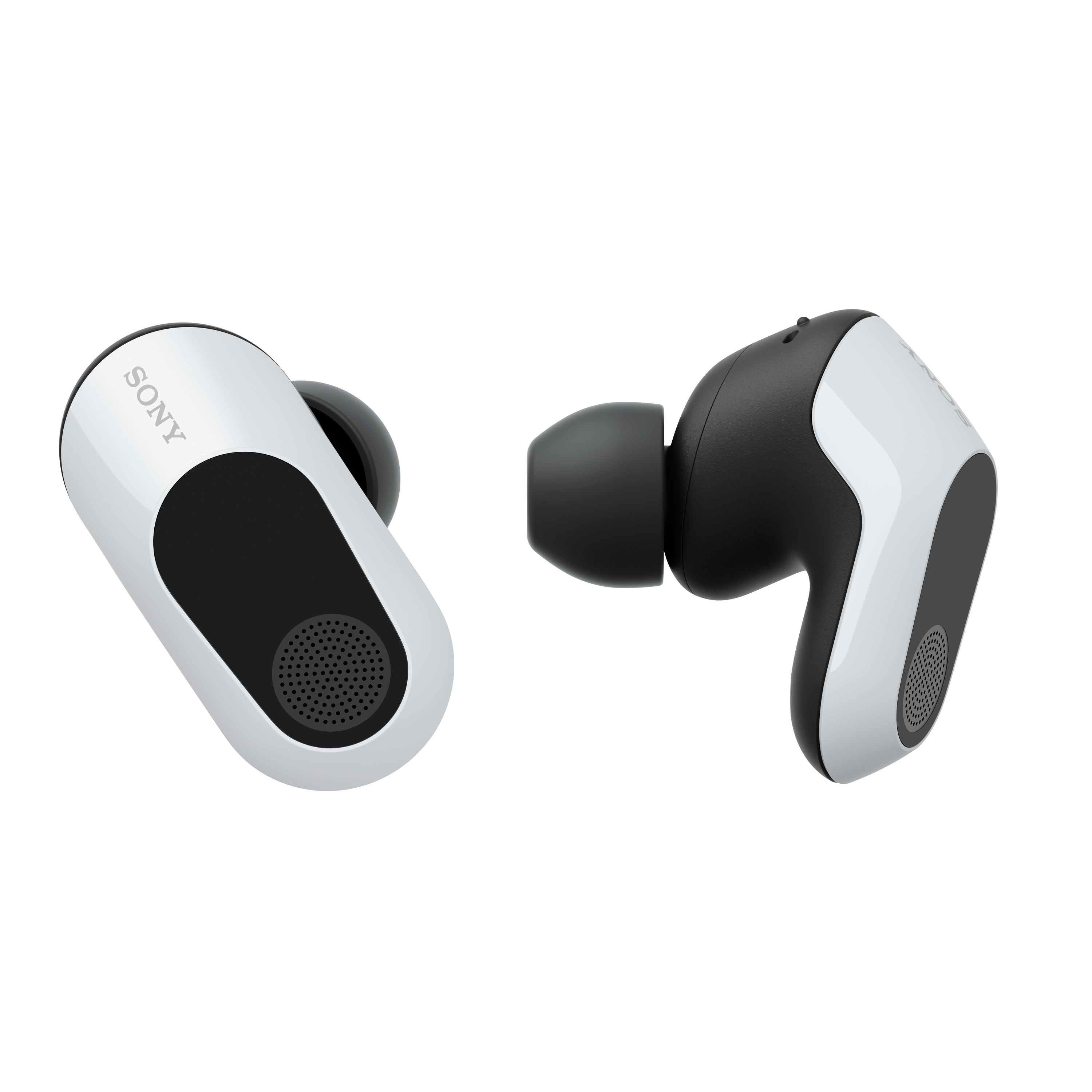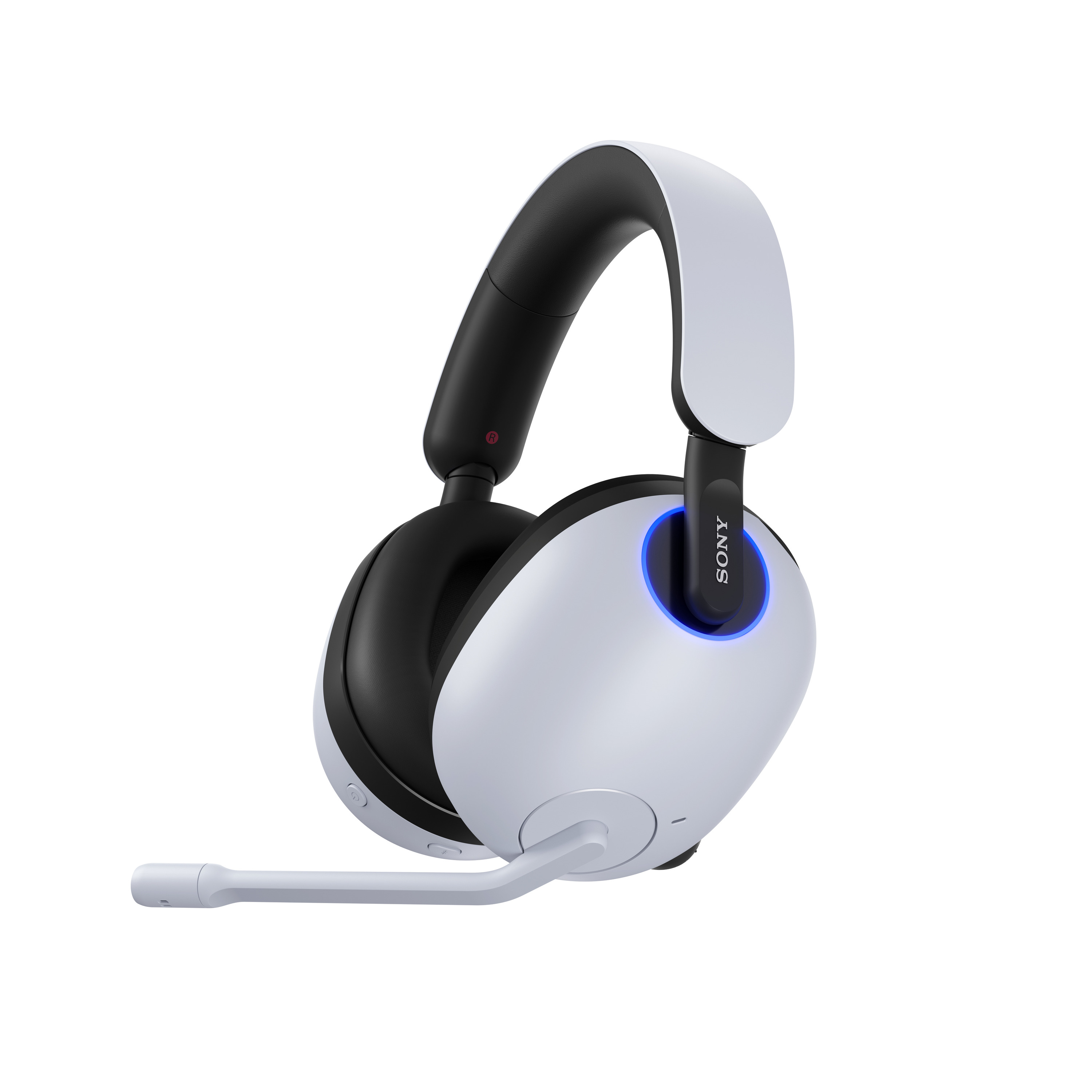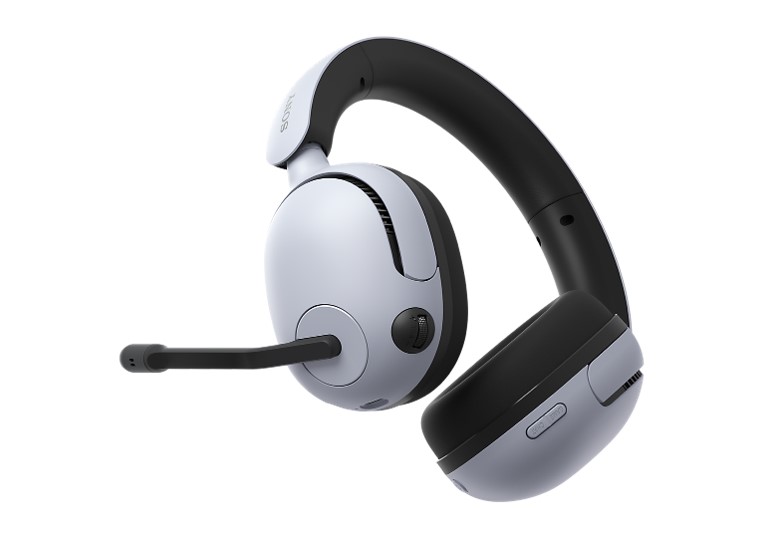



Những sự cố âm thanh này có thể do nhiễu sóng vô tuyến gây ra. Hãy thử các bước dưới đây tùy theo thiết bị đang kết nối:
Nếu tai nghe được kết nối với điện thoại thông minh (chỉ INZONE H9 II, INZONE Buds)
- Nếu điện thoại của bạn đang ở trong túi quần áo, hãy lấy ra và đưa lại gần tai nghe.
- Nếu điện thoại của bạn đang kết nối với INZONE Buds và đồng thời kết nối với mạng Wi-Fi, hãy dùng băng tần 5 GHz.
- Giữ INZONE Buds tránh xa các thiết bị điện tử (ví dụ: những điện thoại không kết nối với INZONE Buds hoặc thiết bị Wi-Fi).
- Nếu có thiết bị điện tử lân cận có thể phát sinh nhiễu, hãy tắt các thiết bị đó.
- Thay đổi hướng của bộ thu phát USB.
- Di chuyển mọi vật kim loại ra xa bộ thu phát.
Nếu tai nghe được kết nối với máy tính
- Đặt tai nghe và bộ thu phát USB gần nhau.
Gợi ý: Đối với INZONE H5/H7/H9/H9 II: Do ăng-ten nằm ở phía bên trái bên trong tai nghe, chúng tôi khuyến nghị bạn cắm bộ thu phát USB vào cổng bên trái của máy tính để cải thiện khả năng liên lạc giữa ăng-ten và bộ thu phát.
Các hình bên dưới hiển thị vị trí của ăng-ten với INZONE H9 và INZONE H9 II làm ví dụ:INZONE H9
INZONE H9 II
- Nếu máy tính đang kết nối Wi-Fi, hãy dùng băng tần 5 GHz.
- Giữ INZONE Buds tránh xa mọi thiết bị điện tử không kết nối với chúng (ví dụ: điện thoại thông minh, thiết bị Wi-Fi).
- Nếu có thiết bị điện tử lân cận có thể phát sinh nhiễu, hãy tắt các thiết bị đó.
- Kết nối bộ thu phát USB vào một cổng USB khác trên máy tính. Ví dụ: nếu hiện đang cắm ở phía sau máy tính để bàn, hãy chuyển sang cổng phía trước.
- Để giảm nhiễu vô tuyến từ máy tính để bàn, hãy thử đưa bộ thu phát USB ra xa máy bằng cách dùng một USB hub.
- Thay đổi hướng của bộ thu phát.
- Di chuyển mọi thiết bị hoặc cáp USB 3.0 ra xa bộ thu phát.
- Gỡ tất cả thiết bị và cáp USB khác khỏi máy tính nếu có thể.
- Di chuyển mọi vật kim loại ra xa bộ thu phát.
- Đóng các phần mềm không cần thiết, hoặc khởi động lại máy tính.
- Ngắt kết nối tai nghe và bộ thu phát, rồi kết nối lại.
- Đặt lại (reset) tai nghe.
- Khởi tạo (initialize) tai nghe.
Lưu ý: Thao tác khởi tạo sẽ đưa tai nghe về cài đặt gốc và xóa toàn bộ thông tin ghép đôi Bluetooth. Hãy thực hiện ghép đôi lại.
Nếu tai nghe được kết nối với PlayStation®5
- Kết nối bộ thu phát USB vào cổng USB phía trước của PlayStation 5.
- Di chuyển mọi thiết bị hoặc cáp USB 3.0 ra xa bộ thu phát.
- Di chuyển mọi vật kim loại ra xa bộ thu phát.
- Đặt tai nghe và bộ thu phát gần nhau.
Gợi ý: Đối với INZONE H5/H7/H9/H9 II: Do ăng-ten nằm ở phía bên trái bên trong tai nghe, chúng tôi khuyến nghị bạn cắm bộ thu phát USB vào phía bên trái của PlayStation 5 để cải thiện khả năng liên lạc giữa ăng-ten và bộ thu phát.
Các hình bên dưới hiển thị vị trí của ăng-ten với INZONE H9 và INZONE H9 II làm ví dụ:INZONE H9
INZONE H9 II
- Ngắt kết nối tai nghe và bộ thu phát, rồi kết nối lại.
- Đặt lại (reset) tai nghe.
- Khởi tạo (initialize) tai nghe.
Lưu ý: Thao tác khởi tạo sẽ đưa tai nghe về cài đặt gốc và xóa toàn bộ thông tin ghép đôi Bluetooth. Hãy thực hiện ghép đôi lại.
Sản phẩm nổi bật