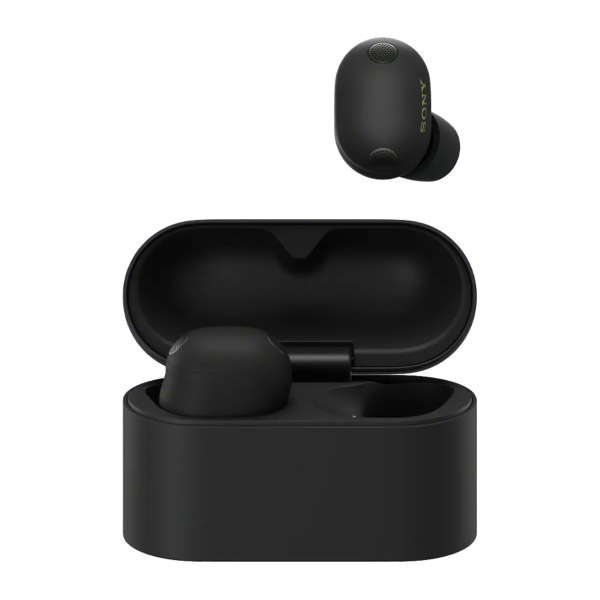



Sở hữu một cặp tai nghe mới thật thú vị, nhưng các cử chỉ cảm ứng khác nhau đôi khi có thể khiến bạn cảm thấy bối rối. Để giúp bạn bắt đầu, dưới đây là bảng phân tích cách điều hướng trải nghiệm âm thanh của bạn bằng các điều khiển chạm trực quan của WF-1000XM6 mới.
Nền tảng: Ứng dụng Sony Sound Connect
Trước khi bắt đầu chạm, hãy đảm bảo bạn đã tải xuống Ứng dụng Sony Sound Connect. Nó đóng vai trò như một bảng điều khiển trực quan, nơi bạn có thể thấy chính xác tính năng nào đang hoạt động và tùy chỉnh cách tai nghe phản hồi với cú chạm của bạn.
Tải ứng dụng Sony Sound Connect ngay hôm nay và làm cho âm thanh của bạn trở nên sống động!



Kiểm soát Nhạc & Chống ồn Mặc định
Theo mặc định, tai nghe chia sẻ trách nhiệm giữa bên trái và bên phải để giữ cho mọi thứ ngăn nắp:
Tai nghe bên trái: Môi trường của bạn
- Chạm một lần: Chuyển đổi giữa các chế độ kiểm soát âm thanh (Chống ồn - Noise Cancelling, Âm thanh xung quanh - Ambient Sound hoặc Tắt - Off)
- Chạm và Giữ: Kích hoạt Chế độ Chú tâm nhanh (Quick Attention Mode). Thao tác này sẽ ngay lập tức hạ thấp âm lượng nhạc và cho phép âm thanh bên ngoài lọt vào để bạn có thể trò chuyện nhanh mà không cần tháo tai nghe.
Tai nghe bên phải: Phương tiện của bạn
- Chạm một lần: Phát (Play) hoặc Tạm dừng (Pause)
- Chạm hai lần: Chuyển sang bài hát tiếp theo
- Chạm ba lần: Khởi động lại bài hát hiện tại hoặc quay lại bài trước đó
Quản lý Cuộc gọi khi đang di chuyển
Bạn không cần phải với lấy điện thoại khi có người gọi đến. Các trình điều khiển được thiết kế đối xứng cho các cuộc gọi, nghĩa là bạn có thể sử dụng bất kỳ bên tai nghe nào để:
- Chạm hai lần: Trả lời cuộc gọi đến hoặc kết thúc cuộc gọi hiện tại
- Chạm và Giữ: Từ chối cuộc gọi đến nếu bạn đang bận
- Chuyển cuộc gọi: Nếu bạn đang trong một cuộc gọi và có cuộc gọi thứ hai đến, thao tác chạm và giữ sẽ chuyển sang người gọi mới
Phím tắt Âm lượng mới
WF-1000XM6 có một nhịp điệu cụ thể để điều chỉnh âm lượng. Để thay đổi mức âm lượng:
- Chạm nhanh bốn lần để kích hoạt điều khiển âm lượng
- Ở lần chạm thứ năm (và mỗi lần chạm sau đó), âm lượng sẽ thay đổi
- Theo mặc định, tai nghe bên trái sẽ giảm âm lượng và tai nghe bên phải sẽ tăng âm lượng
Tùy biến theo cách của bạn: Nhóm tùy chỉnh (Custom Grouping)
Một trong những nâng cấp lớn nhất ở dòng máy này là Nhóm tùy chỉnh (Custom Grouping). Không giống như các phiên bản trước khi các chức năng bị khóa vào các bộ cụ thể, giờ đây bạn có thể sử dụng ứng dụng để:
- Hoán đổi các trình điều khiển giữa bên trái và bên phải
- Chỉ định các dịch vụ âm nhạc cụ thể (như Spotify hoặc Amazon Music) để bắt đầu phát chỉ với hai hoặc ba lần chạm
- Gán lại mức âm lượng cho các chuỗi lần chạm khác nhau nếu phương pháp "bốn lần chạm" không phù hợp với bạn
Mẹo cho người mới bắt đầu: Nếu bạn thấy mình đã tùy chỉnh quá nhiều và muốn bắt đầu lại, bạn luôn có thể sử dụng tùy chọn Khởi tạo cài đặt (Initialize Settings) trong ứng dụng để đưa mọi thứ về mặc định của nhà sản xuất.
Bạn cần một hướng dẫn trực quan? Hãy xem video hướng dẫn đầy đủ bên dưới.