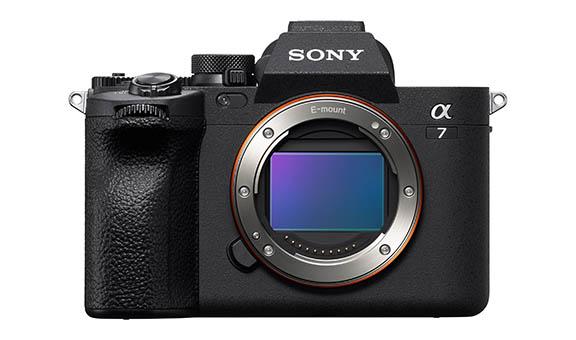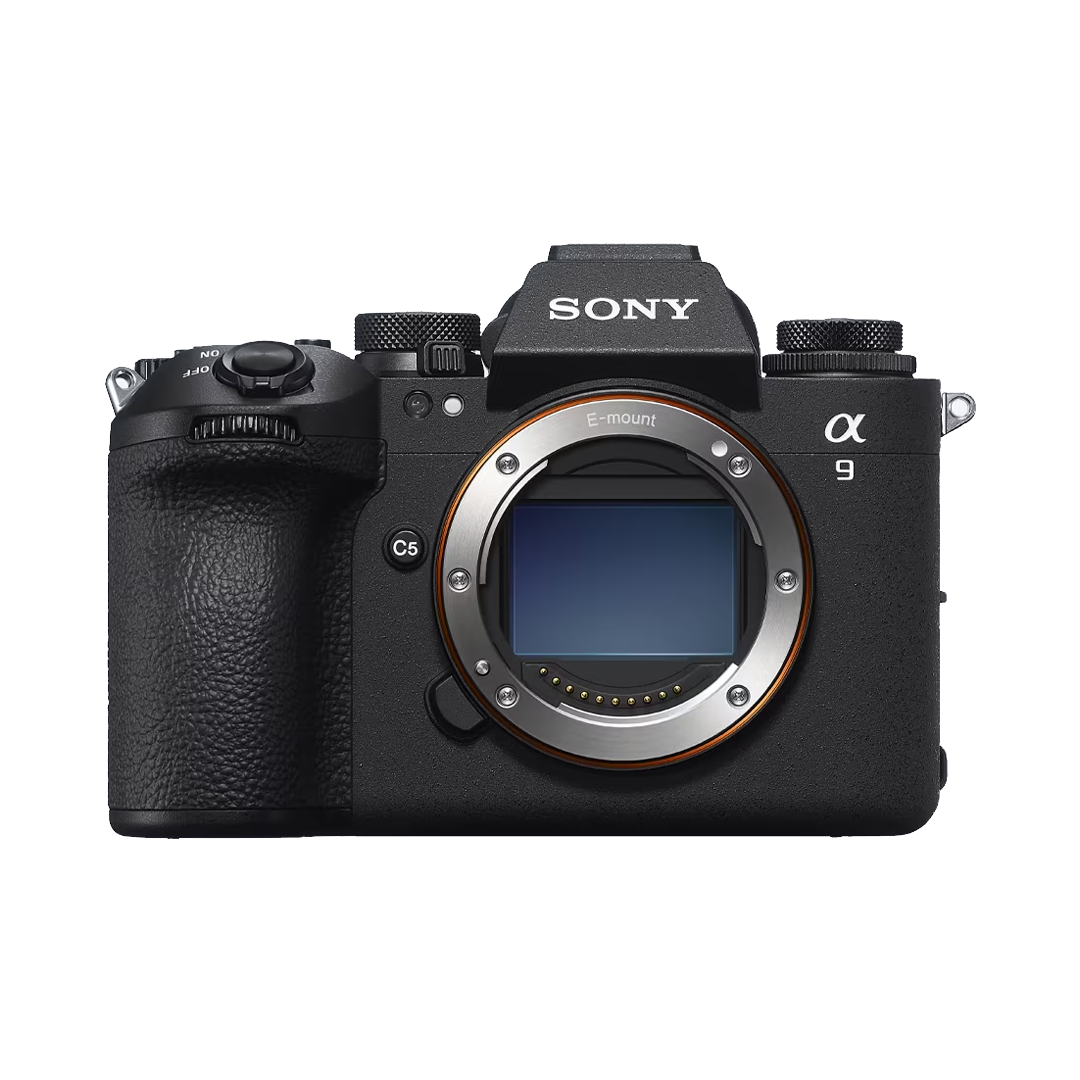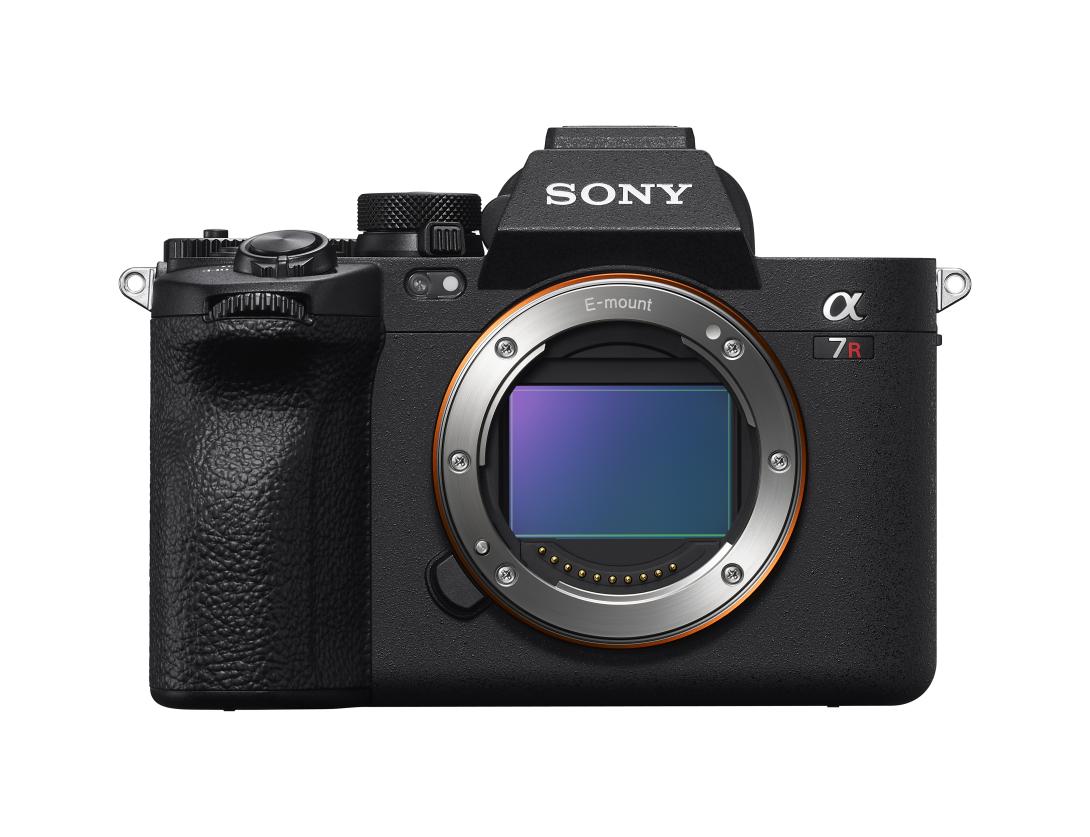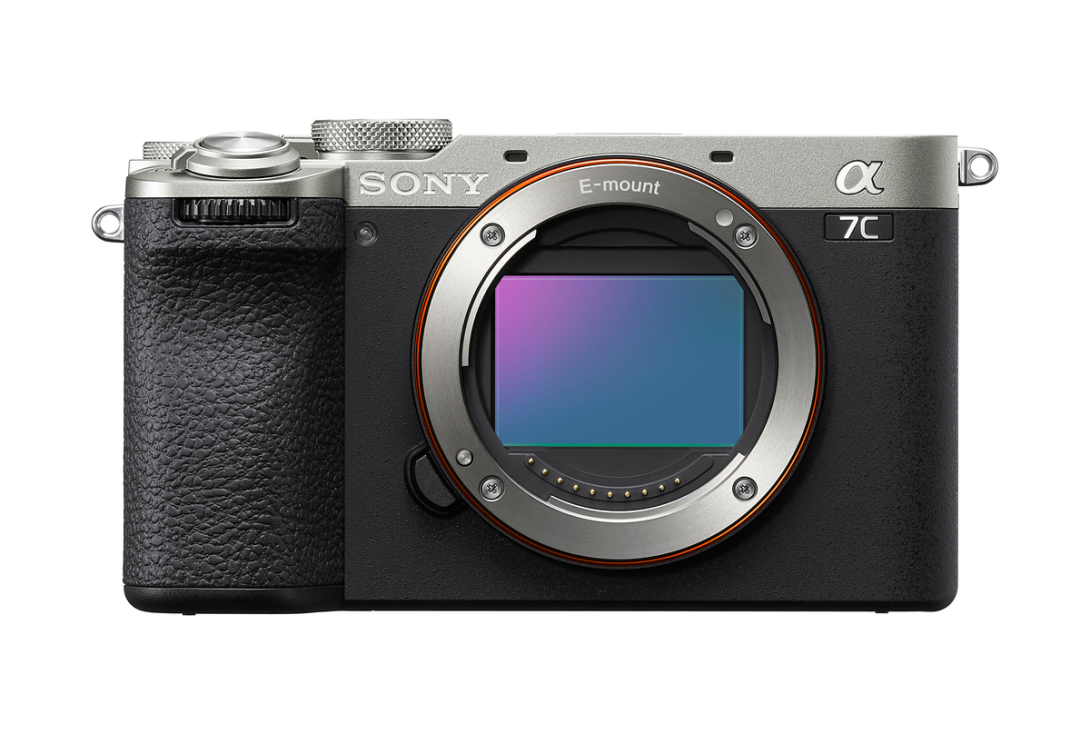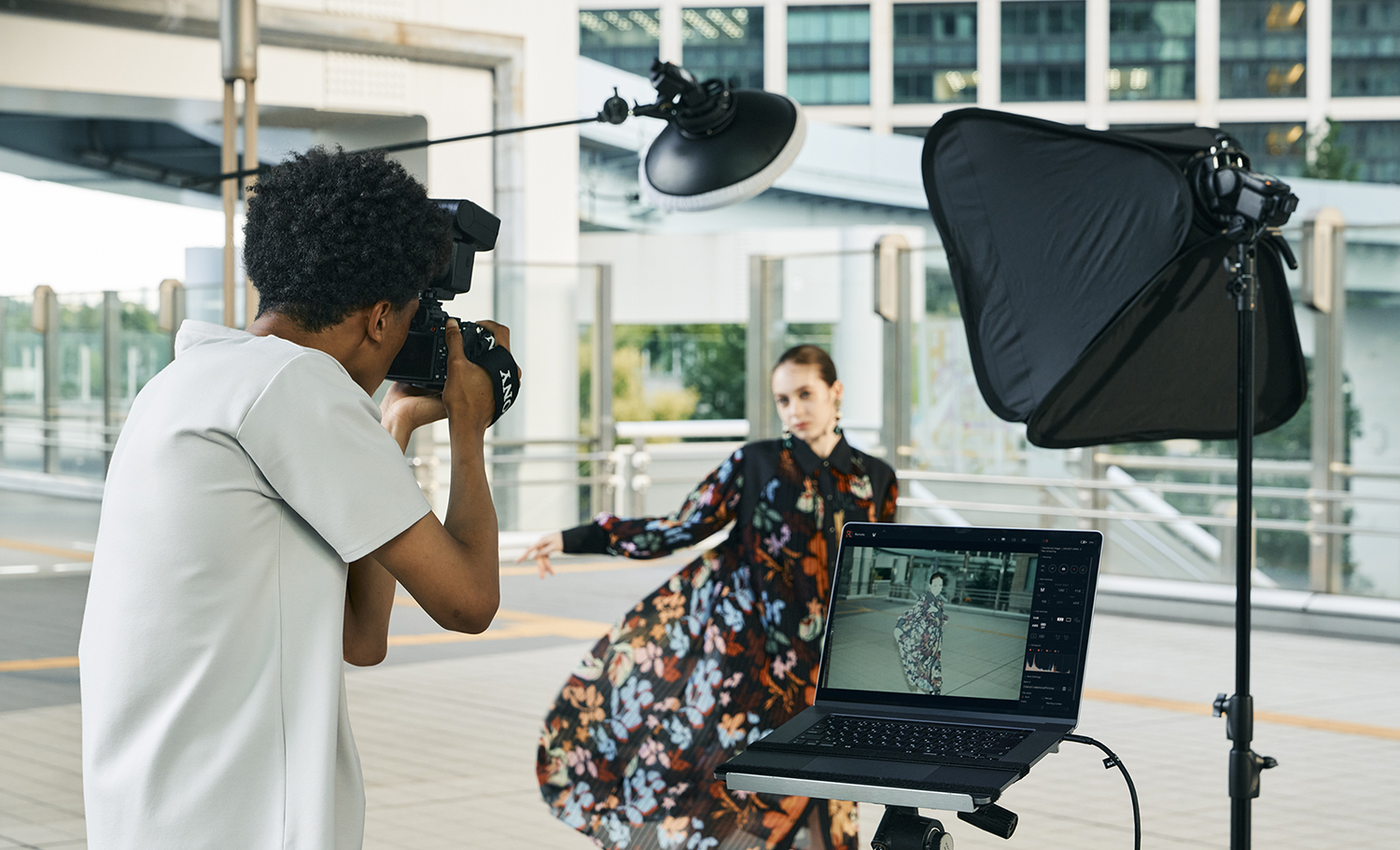



Việc kết nối (tethering) một chiếc máy ảnh dòng Sony Alpha với phần mềm Capture One đôi khi có thể gặp chút khó khăn. Máy ảnh có nhiều cách khác nhau để giao tiếp qua USB và các thiết bị ngoại vi, và chỉ có một cách là chính xác nhất. Thêm vào đó, Capture One hiện đã hỗ trợ kết nối qua WiFi và Ethernet cho một số mẫu máy nhất định. Bạn sẽ đọc được tất cả những điều cần biết về vấn đề này ngay tại đây.

Máy ảnh Sony có thể chụp kết nối trực tiếp với máy tính của bạn thông qua Capture One Pro. Để chụp kết nối, bạn cần cấu hình máy ảnh đúng cách.
Ngoài việc chụp kết nối, tôi cũng sẽ đề cập đến khả năng lưu hình ảnh vào thẻ nhớ trong quá trình kết nối. Khả năng này là một tính năng của máy ảnh, không phải của Capture One Pro. Trong nhiều năm qua, menu của các dòng máy khác nhau đã có thay đổi đôi chút, có thể khiến trải nghiệm kết nối với tether của các bạn trở nên bối rối.
Tôi xin gửi lời cảm ơn tới Cameraland, Alkmaar, Hà Lan, đã cho tôi mượn các máy ảnh Sony để thử nghiệm và chuyển ngữ các cài đặt thích hợp. Như một dịch vụ độc quyền dành cho độc giả Hà Lan, tôi có bao gồm cả các cài đặt menu bằng tiếng Hà Lan ngay sau cài đặt tiếng Anh.
Danh sách các máy ảnh
Tính đến tháng 11 năm 2024, tôi đã đề cập đến các mẫu máy Sony sau trong tài liệu này:
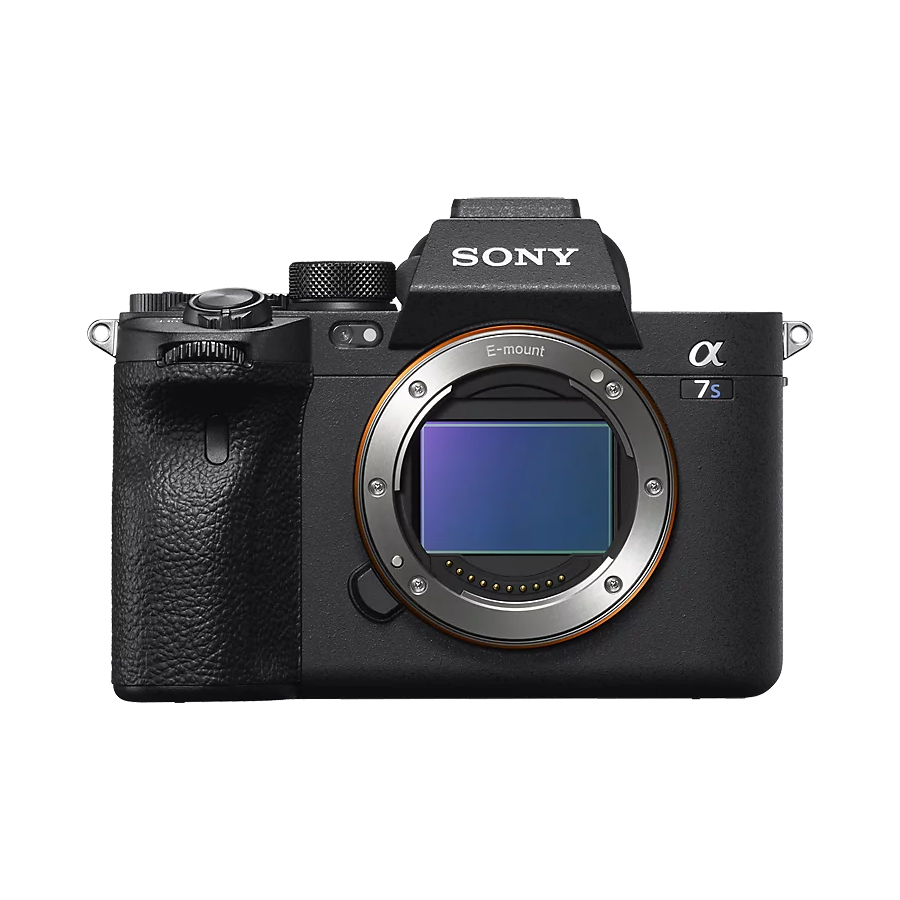
Nhóm 1 – A7/A7 II + A7R/A7R II + A7S/A7S II
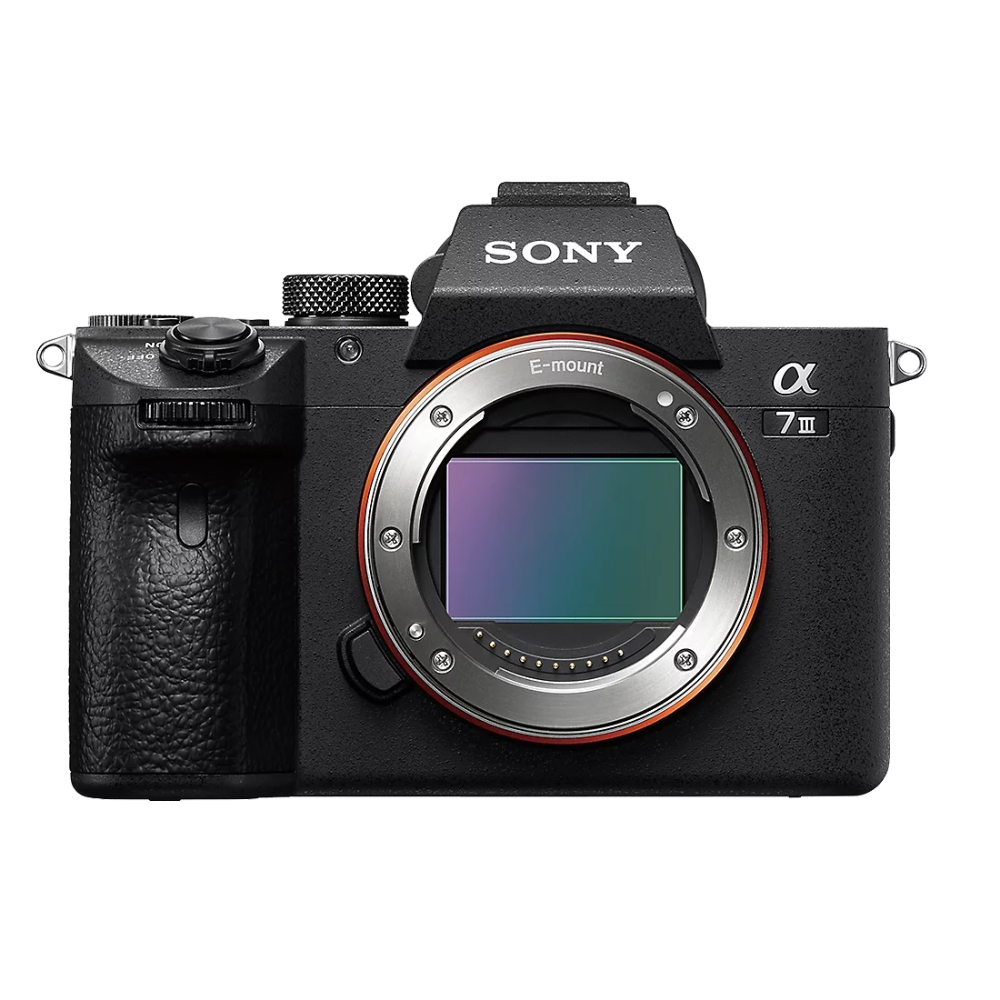
Nhóm 2 – A7 III + A7R III + A9
Nhóm 3 – A7C + A7R IV-IVa + A9 II
Nhóm 4 – A7S III + FX3
Nhóm 5 – A1
Nhóm 6 – A7 IV + A7R V (firmware 1.x)
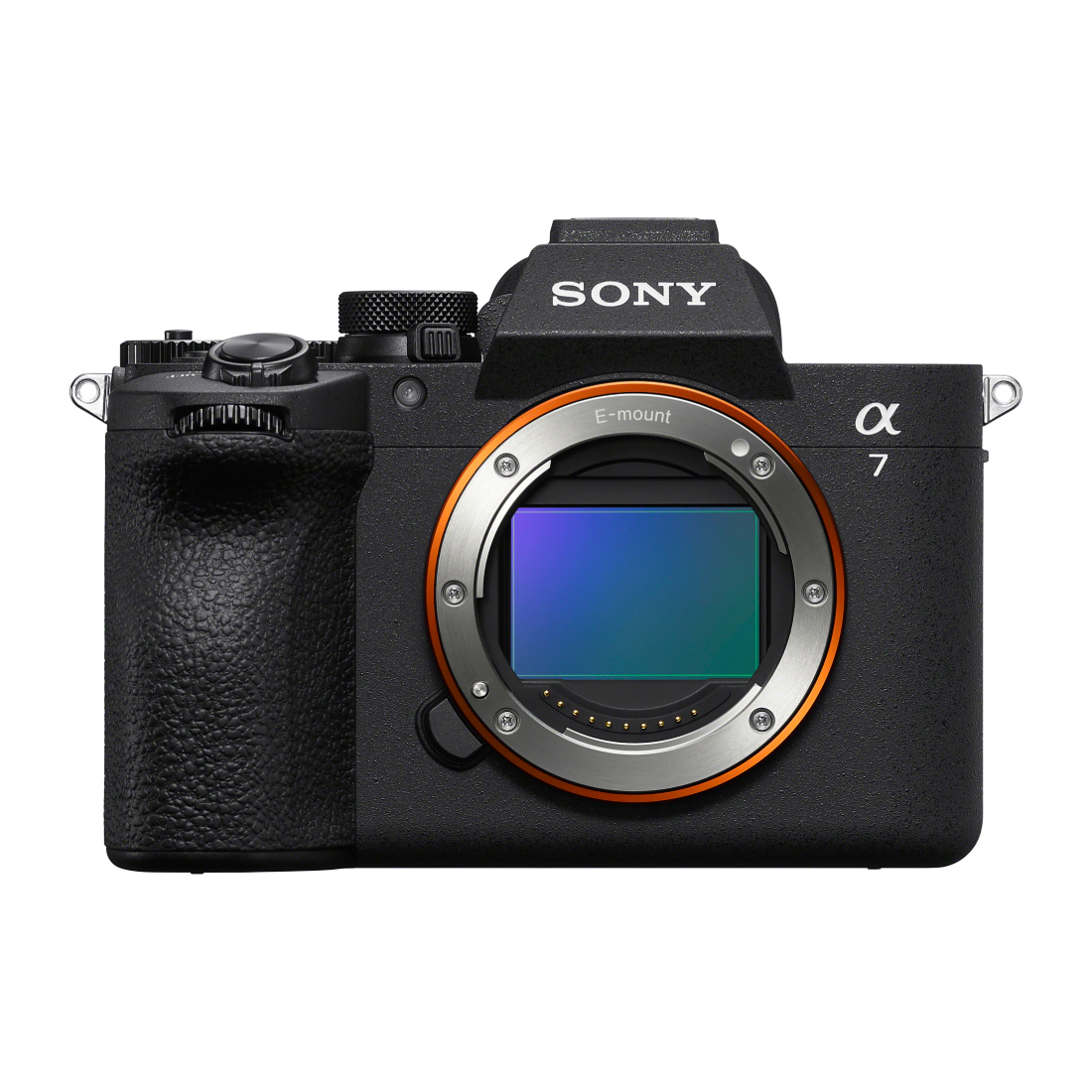
Nhóm 7 – A7 IV + A7R V + A7 V (firmware 2.x hoặc cao hơn) + A7C II/A7CR + A9 III
Để cho dễ hiểu, tôi đã nhóm chúng thành 7 nhóm dựa trên sự tương đồng về cấu trúc menu.
Cài đặt máy ảnh
Nhìn chung, có 3 bước để kết nối thành công máy ảnh Sony với Capture One qua USB, Mạng LAN có dây, hoặc WiFi:
Tắt tính năng điều khiển bằng điện thoại thông minh (disable control with the smartphone)
Bật kết nối dưới dạng PC Remote
Bật tính năng ghép nối (trong một số trường hợp cụ thể)
Đối với các mẫu máy được hỗ trợ, bạn có thể lưu ảnh vào thẻ nhớ trong quá trình kết nối. Tôi sẽ thảo luận về phần này ở một mục riêng ở cuối bài.
Cấu trúc của bài viết này như sau:
Kết nối (tether) qua USB
Kết nối (tether) qua mạng (không dây hoặc cáp Ethernet)
Lưu trữ trên thẻ nhớ
Các cài đặt trong Capture One
Cáp USB
Kết nối qua USB
Hãy tra cứu máy ảnh của bạn nằm trong nhóm nào và cấu hình các cài đặt tương ứng trong menu.
Nhóm 1 – Cài đặt cho A7/A7 II + A7R/A7R II + A7S/A7S II
Bằng tiếng Anh: MENU → [Setup] → [USB Connection] → [PC Remote]
Nhóm 2 – Cài đặt cho A7 III + A7R III + A9
Bằng tiếng Anh: MENU → [Network] → [Ctrl w/ Smartphone] → [Ctrl w/ Smartphone] → [Off] MENU → [Setup] → [USB Connection] → [PC Remote]
Nhóm 3 – Cài đặt cho A7C/A7R IV-IVa + A9 II
Bằng tiếng Anh: MENU → [Network] → [Ctrl w/ Smartphone] → [Ctrl w/ Smartphone] → [Off] MENU → [Network] → [PC Remote Function] → [PC Remote] → [On] MENU → [Network] → [PC Remote Function] → [PC Remote Cnct Method] → [USB]

The new menu structure of the Sony A7 IV with firmware 1.x: MENU > Network > Transfer/Remote
(Lưu ý: đối với A7R IV và A9 II, bạn cần cập nhật firmware để có thể sử dụng Live View qua cổng USB-C).
Nhóm 4 – Cài đặt cho A7S III + FX3
Bằng tiếng Anh: MENU → [Network] → [Transfer/Remote] → [Ctrl w/ Smartphone] → [Ctrl w/ Smartphone] → [Off] MENU → [Network] → [Transfer/Remote] → [PC Remote Function] → [PC Remote] → [On] MENU → [Network] → [Transfer/Remote] → [PC Remote Function] → [PC Remote Cnct Method] → [USB]
Nhóm 5 – Cài đặt cho A1
Bằng tiếng Anh: MENU → [Network] → [Smartphone Connect] → [Smartphone Connection] → [Off] MENU → [Network] → [Transfer/Remote] → [PC Remote Function] → [PC Remote] → [On]
MENU → [Network] → [Transfer/Remote] → [PC Remote Function] → [PC Remote Cnct Method] → [USB]
Nhóm 6 – Cài đặt cho A7 IV + A7R V
Các cài đặt menu trong mục Nhóm 6 áp dụng cho Sony A7 IV với firmware từ 1.1.0 trở xuống và A7R V với firmware 1.0.0. Với firmware 2.x trở lên, vui lòng xem Nhóm 7.
Bằng tiếng Anh: MENU → [Network] → [Transfer Remote] → [PC Remote Function] → [PC Remote] → [Off] MENU → [Network] → [Transfer Remote] → [PC Remote Function] → [PC Remote Cnct Method] → [USB] MENU → [Network] → [Transfer Remote] → [PC Remote Function] → [PC Remote] → [On]

Menu structure of the Sony A7 IV (firmware 1.x)
Việc Bật [PC Remote] sẽ khóa cài đặt [PC Remote Cnct Method]. Khi đó nó sẽ hiển thị là USB. Nếu không, bạn phải tắt [PC Remote] trước khi thay đổi phương thức kết nối.
Nhóm 7 – Cài đặt cho A7 IV + A7R V (firmware 2.x) + A7C II/A7CR + A9 III
Firmware 2.00 cho A7 IV và A7R V (phát hành tháng 3/2023) thay đổi các cài đặt và tương tác máy ảnh với kết nối cáp. Bản cập nhật này đảo ngược logic được giới thiệu trên A7 IV và quay về hoạt động giống A7 III / A7R III. Bạn chỉ cần đặt USB Connection thành [PC Remote] là xong.
Bằng tiếng Anh: MENU → [Setup] → [USB] → [USB Connection Mode] → [PC Remote]
Thay vì [PC Remote], bạn cũng có thể chọn [Sel. When Connect] để máy ảnh hiện bảng chọn chế độ kết nối USB khi cắm cáp. Sau khi cắm cáp USB, một màn hình sẽ mở ra để bạn chọn Remote Shoot (PC Remote).
Kết nối qua mạng (Tethering Via Network)
Thay vì gọi là kết nối không dây, tôi gọi phần này là kết nối qua mạng bởi vì một số máy ảnh cho phép bạn kết nối qua cáp Ethernet (như A9 II và A1). Capture One 22 (build 15.3) trở lên đã hỗ trợ kết nối mạng có dây và không dây.
Nhóm 3 – Cài đặt cho A7C/A7R IV-IVa + A9 II
Bằng tiếng Anh: MENU → [Network] → [Ctrl w/ Smartphone] → [Ctrl w/ Smartphone] → [Off] MENU → [Network] → [PC Remote Function] → [PC Remote] → [On] MENU → [Network] → [PC Remote Function] → [PC Remote Cnct Method] → [Wired LAN] / [Wi-Fi Direct] / [Wi-Fi Access Point] (Lưu ý: Tùy chọn [Wired LAN] chỉ dành cho Sony A9 II).
Nhóm 4 – Cài đặt cho A7S III + FX3
Bằng tiếng Anh: MENU → [Network] → [Transfer/Remote] → [Ctrl w/ Smartphone] → [Ctrl w/ Smartphone] → [Off] MENU → [Network] → [Transfer/Remote] → [PC Remote Function] → [PC Remote] → [On]
MENU → [Network] → [Transfer/Remote] → [PC Remote Function] → [PC Remote Cnct Method] → [Wi-Fi Direct] / [Wi-Fi Access Point]
Nhóm 5 – Cài đặt cho A1
Bằng tiếng Anh: MENU → [Network] → [Smartphone Connect] → [Smartphone Connection] → [Off] MENU → [Network] → [Transfer/Remote] → [PC Remote Function] → [PC Remote] → [On]
MENU → [Network] → [Transfer/Remote] → [PC Remote Function] → [PC Remote Cnct Method] → [Wired LAN] / [Wi-Fi Direct] / [Wi-Fi Access Point]
Nhóm 6 – Cài đặt cho A7 IV + A7R V
Trên Sony A7 IV, bạn chỉ có thể thiết lập phương thức kết nối PC Remote khi cài đặt PC Remote đang được tắt [Off]. Sau khi chọn phương thức, bạn chuyển PC Remote to sang [On].

PC Remote connection method of the Sony A7 IV (firmware 1.x)
Bằng tiếng Anh: MENU → [Network] → [Transfer Remote] → [PC Remote Function] → [PC Remote] → [Off] MENU → [Network] → [Transfer Remote] → [PC Remote Function] → [PC Remote Cnct Method] → [Wi-Fi Direct] / [Wi-Fi Access Point] MENU → [Network] → [Transfer Remote] → [PC Remote Function] → [PC Remote] → [On]
Ở bước cuối cùng, bạn có thể chọn giữa [Wi-Fi Direct] hoặc [Wi-Fi Access Point]. Để biết thêm chi tiết, vui lòng tham khảo phần tương ứng bên dưới.
Nhóm 7 – Cài đặt cho A7 IV + A7R V (firmware 2.x) + A7C II/A7CR + A9 III
Cập nhật firmware 2.00 đã thay đổi cách thiết lập kết nối không dây, ra mắt tháng 3/2023. Có 2 cách kết nối không dây chính:
Kết nối không dây qua điểm truy cập WiFi (WiFi Access Point):
Xóa xác thực bổ sung và cho phép truyền file RAW: MENU → Network → Network Option → Access Authen. Settings → Off MENU → Network → Cnct./PC Remote → Remote Shoot Settings → Save Image Size → Original
Kết nối với điểm truy cập mạng: MENU → Network → Wi-Fi → Access Point Set. → (chọn tên mạng SSID) MENU → Network → Wi-Fi → Wi-Fi Connect → On
Kết nối không dây qua Wi-Fi Direct (Máy ảnh phát WiFi):
Xóa xác thực và truyền RAW: MENU → Network → Network Option → Access Authen. Settings → Off MENU → Network → Cnct./PC Remote → Remote Shoot Settings → Save Image Size → Original
Bật WiFi Direct: MENU → Network → Cnct./PC Remote → PC Remote Function → Wi-Fi Direct Info. → OK MENU → Network → Cnct./PC Remote → PC Remote Function → PC Remote → On Lúc này, kết nối máy tính của bạn vào mạng WiFi mà máy ảnh đang phát.
Mạng LAN Có Dây (Wired LAN)
Hiện tại, chỉ có các dòng máy Sony A1, A1 II, A9 II, và A9 III được trang bị cổng Ethernet cho mạng LAN có dây. Bạn kết nối máy ảnh vào cùng một mạng với máy tính đang chạy Capture One qua router, chứ không cắm trực tiếp cáp mạng từ máy ảnh vào thẳng máy tính.
Tôi đang tìm hiểu về kết nối từ xa với máy ảnh Sony A9 II thông qua mạng LAN có dây. Bạn kết nối máy ảnh với cùng mạng với máy tính của mình bằng phần mềm Capture One. Máy ảnh sẽ nhận địa chỉ IP từ bộ định tuyến hoặc thiết bị khác cấp phát địa chỉ mạng động. Nếu cần, bạn có thể cấu hình địa chỉ thủ công.
Lưu ý: Tốt nhất là không nên kết nối trực tiếp máy ảnh với máy tính như khi sử dụng cáp USB. Cách đó không hoạt động.
Wi-Fi trực tiếp (Wifi Direct):
Sau khi chọn tùy chọn [Wi-Fi Direct], một thông báo sẽ hiện lên trên màn hình của bạn:
Vào [WiFi Direct Info]. Phụ thuộc vào dòng máy của bạn, hãy tìm cài đặt sau: MENU → [Network] → [PC Remote Function] → [WiFi Direct Info]
Hoặc: MENU → [Network] → [Transfer Remote] → [PC Remote Function] → [WiFi Direct Info]
Máy ảnh hiện đã trở thành điểm truy cập WiFi. Sử dụng thông tin từ màn hình [Wi-Fi Direct Info], hãy kết nối máy tính của bạn với tín hiệu WiFi. Mở Capture One > công cụ Camera và chú ý đến máy ảnh đã được kết nối. Giờ đây, bạn đã sẵn sàng chụp ảnh không dây mà không cần điểm truy cập bên ngoài.
Điểm truy cập Wi-Fi (Wi-Fi Access Point):
Máy ảnh sẽ tìm kiếm mạng WiFi, và sau khi chọn được một mạng, bạn nhập mật khẩu của mạng đó. Máy ảnh sẽ ghi nhớ kết nối và sẽ tự động kết nối vào lần sau. Tiếp theo, một thông báo sẽ xuất hiện trên màn hình của bạn:
Pairing with the PC is required to use PC Remote function. You can pair in "Paring".
Chờ cho máy ảnh kết nối với điểm truy cập WiFi và mở “Pairing”. Tùy thuộc vào loại máy ảnh của bạn, bạn sẽ tìm thấy tùy chọn này trong:
MENU → [Network] → [PC Remote Function] → [WiFi Direct Info]
Hoặc: MENU → [Network] → [Transfer Remote] → [PC Remote Function] → [Pairing]
Sau khi bắt đầu ghép nối, hãy đợi máy ảnh xuất hiện trong công cụ Capture One > Camera Tool. Kiểm tra danh sách thả xuống trong mục đó. Giờ đây, bạn đã sẵn sàng chụp ảnh không dây kết nối với điểm truy cập bên ngoài.
Lưu ý rằng việc ghép nối có thể thất bại trong các điểm truy cập Wi-Fi và mạng khách ở những nơi công cộng. Lỗi này là do cách thiết lập các mạng này. Mỗi thiết bị kết nối được tách biệt với các thiết bị khác vì lý do bảo mật. Hãy sử dụng điểm truy cập của bạn hoặc chuyển sang tùy chọn Wi-Fi Direct nếu gặp trường hợp này.
Lưu trữ trên thẻ nhớ (Storing on a Memory Card)
Tùy thuộc vào kiểu máy ảnh của bạn, bạn có thể bật tùy chọn lưu ảnh vào thẻ nhớ khi kết nối máy ảnh Sony với Capture One. Chọn [PC Only] để lưu ảnh trong Capture One Pro hoặc [PC+Camera] để lưu ảnh vào cả thẻ nhớ và Capture One. Lưu ý: Một vài dòng máy sẽ ghi PC thành Destination (vị trí lưu ngoài của bạn).
Tìm máy ảnh của bạn trong một trong năm nhóm và cấu hình tùy chọn tương ứng trong menu:
Nhóm 1: Không hỗ trợ tính năng lưu trên thẻ nhớ khi đang tethering.
Nhóm 2 (A7 III + A7R III + A9): MENU → [Setup] → [PC Remote Settings] → [Still Img. Save Dest.] → [PC Only] hoặc [PC+Camera]
Nhóm 3 (A7C/A7R IV-IVa + A9 II): MENU → [Network] → [PC Remote Function] → [Still Img. Save Dest.] → [PC Only] hoặc [PC+Camera]
Nhóm 4 (A7S III + FX3): MENU → [Network] → [Transfer Remote] → [PC Remote Function] → [Still Img. Save Dest.] → [PC Only] hoặc [PC+Camera]
Nhóm 5 (A1): MENU → [Network] → [Transfer Remote] → [PC Remote Function] → [Still Img. Save Dest.] → [PC Only] hoặc [PC+Camera]
Nhóm 6 (A7 IV + A7R V fw 1.x): MENU → [Network] → [Transfer Remote] → [PC Remote Function] → [Still Img. Save Dest.] → [PC Only] hoặc [PC+Camera]
Nhóm 7 (A7 IV + A7R V fw 2.x + A7C II/A7CR + A9 III): MENU → [Network] → [Cnct./PC Remote] → [Remote Shoot Setting] → [Still Img. Save Dest.] → [Destination Only] hoặc [Dest.+Camera] hoặc [Camera Only]
Cài đặt Capture One (Capture One Settings)
Để kết nối thành công với Capture One Pro, hãy kiểm tra các yếu tố sau:
Phiên bản Capture One: Đảm bảo phiên bản của bạn hỗ trợ tính năng tethering và chuyển đổi file RAW cho model máy ảnh bạn đang dùng.
Bản quyền Capture One: Hãy kiểm tra loại giấy phép sử dụng. Capture One Express (miễn phí) không hỗ trợ tethering.
Camera provider (Nhà cung cấp máy ảnh): Trong Capture One, vào mục Preferences > Capture tab và đảm bảo mục cung cấp (provider) cho Sony đã được bật. Khởi động lại phần mềm nếu có thay đổi.
Camera tool: Tại thanh công cụ Capture tool tab > Camera tool, kiểm tra xem máy ảnh đã hiện lên chưa.
Xung đột phần mềm: Tuyệt đối không để các phần mềm khác chiếm quyền điều khiển cổng kết nối. Đặc biệt, hãy gỡ cài đặt bộ phần mềm Sony Imaging Edge nếu đang cài, vì phần mềm này thường chặn Capture One nhận diện máy ảnh (đặc biệt trên Windows).
Cáp USB (USB Cables)
Dòng A7 và A7 II (bao gồm cả dòng R và S) chỉ có cổng micro-USB sử dụng kết nối USB 2.0 để tethering.
Các dòng máy sau này, từ A7 III series trở lên, có cả cổng micro-USB và cổng USB-C hỗ trợ USB 3.1 hoặc 3.2. Vui lòng sử dụng cổng USB-C để tethering.
Hãy dùng cáp có chất lượng tốt. Chiều dài tối đa cho cáp USB 3 là 3 mét (10 feet) nếu không có bộ khuếch đại tín hiệu.
Cảm ơn bạn đã đọc bài viết Kết nối máy ảnh Sony với Capture One.
Best Regards, Image Alchemist
[Bài viết được Sony Alpha Việt Nam sưu tầm, dành cho bạn đọc tại trang và Alpha Pro Hub - Cộng Đồng Freelancers Quay Chụp Việt Nam. Chi tiết tham gia tại: Alpha Pro Hub – Cộng Đồng Freelancers Nhiếp Ảnh & Video Cùng Sony Việt Nam - Sony Promotion]
#SonyAlpha #AlphaProTips #AlphaProHub #CaptureOne #tethering #nhiepanh #nhiepanhthuongmai #commercialphotography