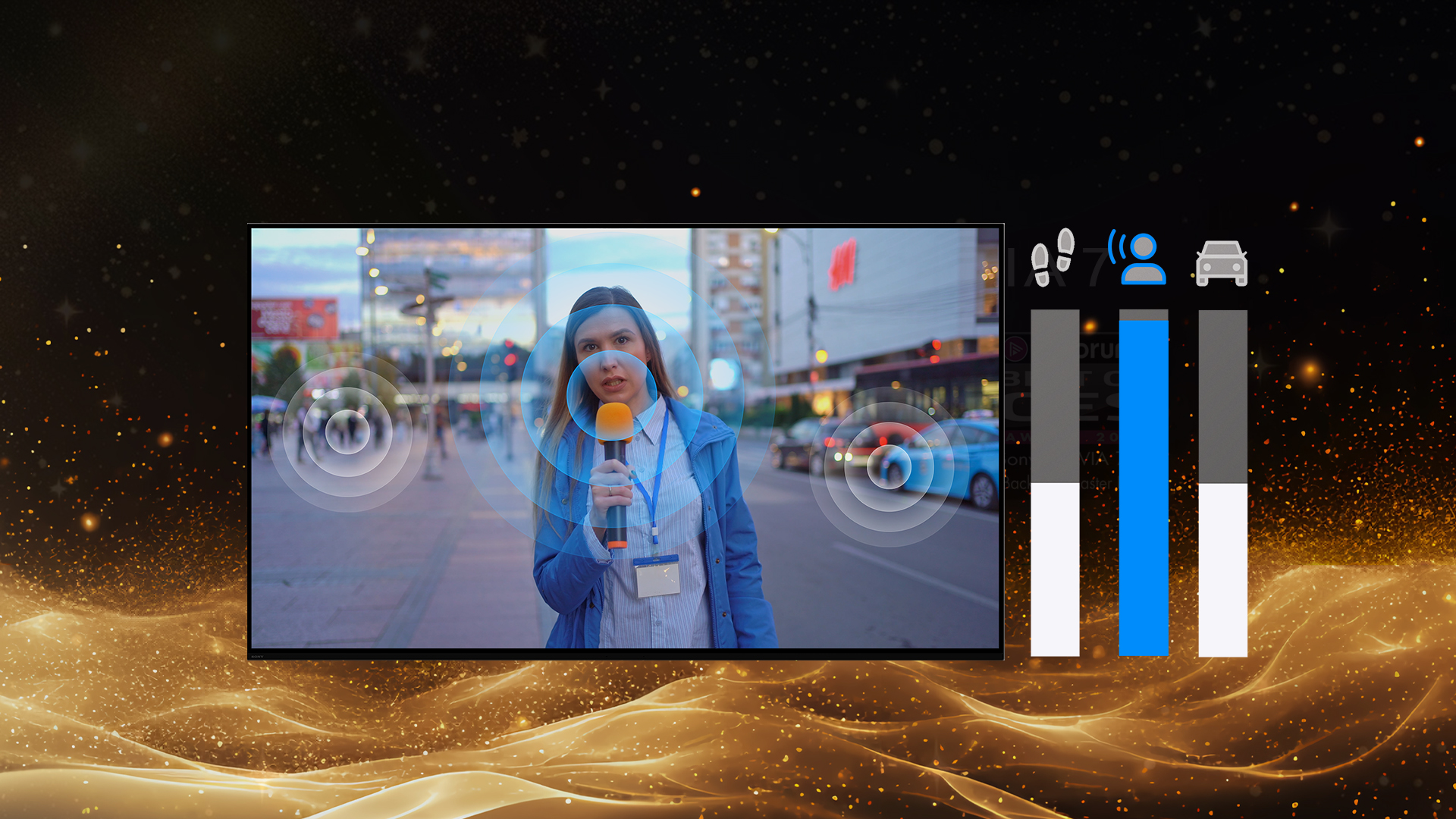



ได้ยินทุกคำพูดชัดเจนด้วย Voice Zoom บนทีวี BRAVIA ของคุณ!
กำลังลำบากกับการฟังบทสนทนาในภาพยนตร์หรือรายการทีวีอยู่หรือไม่? หรือเคยรู้สึกว่าฟังเสียงผู้บรรยายระหว่างการแข่งขันฟุตบอลได้ยากไหม? ในกรณีเช่นนี้ คุณสามารถปรับระดับเสียงของเสียงพูดและเสียงรอบข้างได้ด้วยฟังก์ชัน Voice Zoom:
- เพิ่มระดับ: เสียงพูดจะดังขึ้น และเสียงรอบข้างจะเบาลง ช่วยให้คุณได้ยินเฉพาะเสียงของผู้บรรยายได้ชัดเจนยิ่งขึ้น
- ลดระดับ: เสียงพูด (เช่น เสียงผู้บรรยาย ฯลฯ) จะเบาลง และเสียงรอบข้างจะดังขึ้น ทำให้เสียงเชียร์มีความชัดเจนมากขึ้นและเพิ่มความตื่นเต้นของการแข่งขัน
วิธีการทำงานอาจแตกต่างกันไปตามรุ่นของทีวีของคุณ
ดูวิดีโอนี้ เพื่อเรียนรู้วิธีใช้งาน หรือทำตามขั้นตอนด้านล่างนี้:
หมายเหตุ: ฟังก์ชัน Voice Zoom อาจไม่มีในบางรุ่นของทีวี
- เปิดหน้าจอ การตั้งค่า (Settings)
- ขั้นตอนต่อไปจะขึ้นอยู่กับตัวเลือกเมนูของทีวีคุณ:
- เลือก Display & Sound → Picture & Sound → Sound (TV speakers) → Voice Zoom
- เลือก Display & Sound → Sound → Sound customization → Voice Zoom
- เลือก Sound → Sound adjustment หรือ Sound → Voice Zoom
- บนรีโมตคอนโทรล ให้กดปุ่ม ← / → (ซ้าย/ขวา) เพื่อปรับระดับเสียงตามต้องการ
เพลิดเพลินกับบทสนทนาที่คมชัดโดยไม่รบกวนเพื่อนบ้าน!
อ่านเพิ่มเติม:
https://www.sony.com/electronics/support/articles/00167095
https://www.sony-asia.com/electronics/support/articles/00347938
ฟีเจอร์นี้มีให้ใช้ในทีวี BRAVIA บางรุ่นเท่านั้น กรุณาตรวจสอบคู่มือการใช้งานทีวี BRAVIA ของคุณ
Products Featured