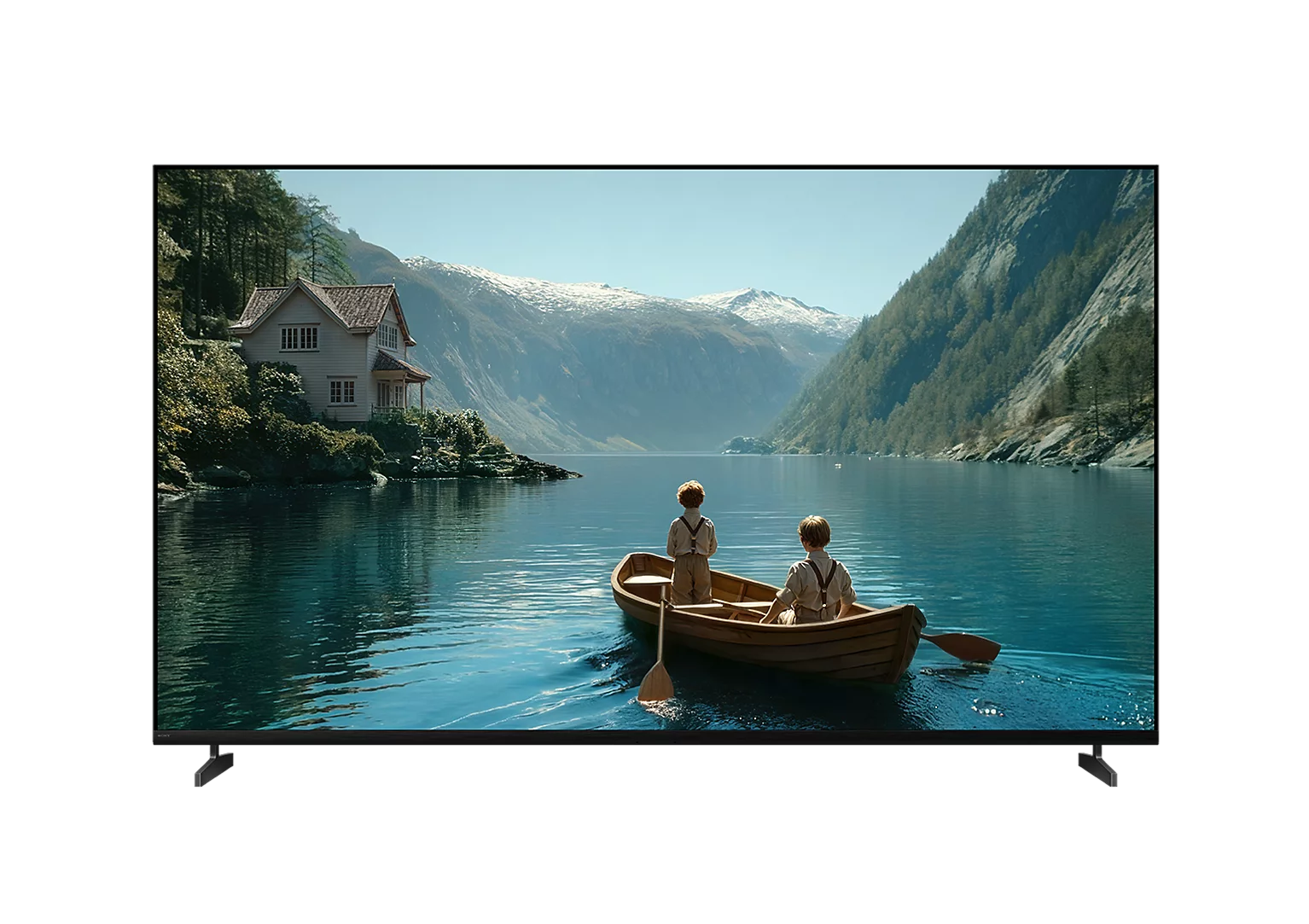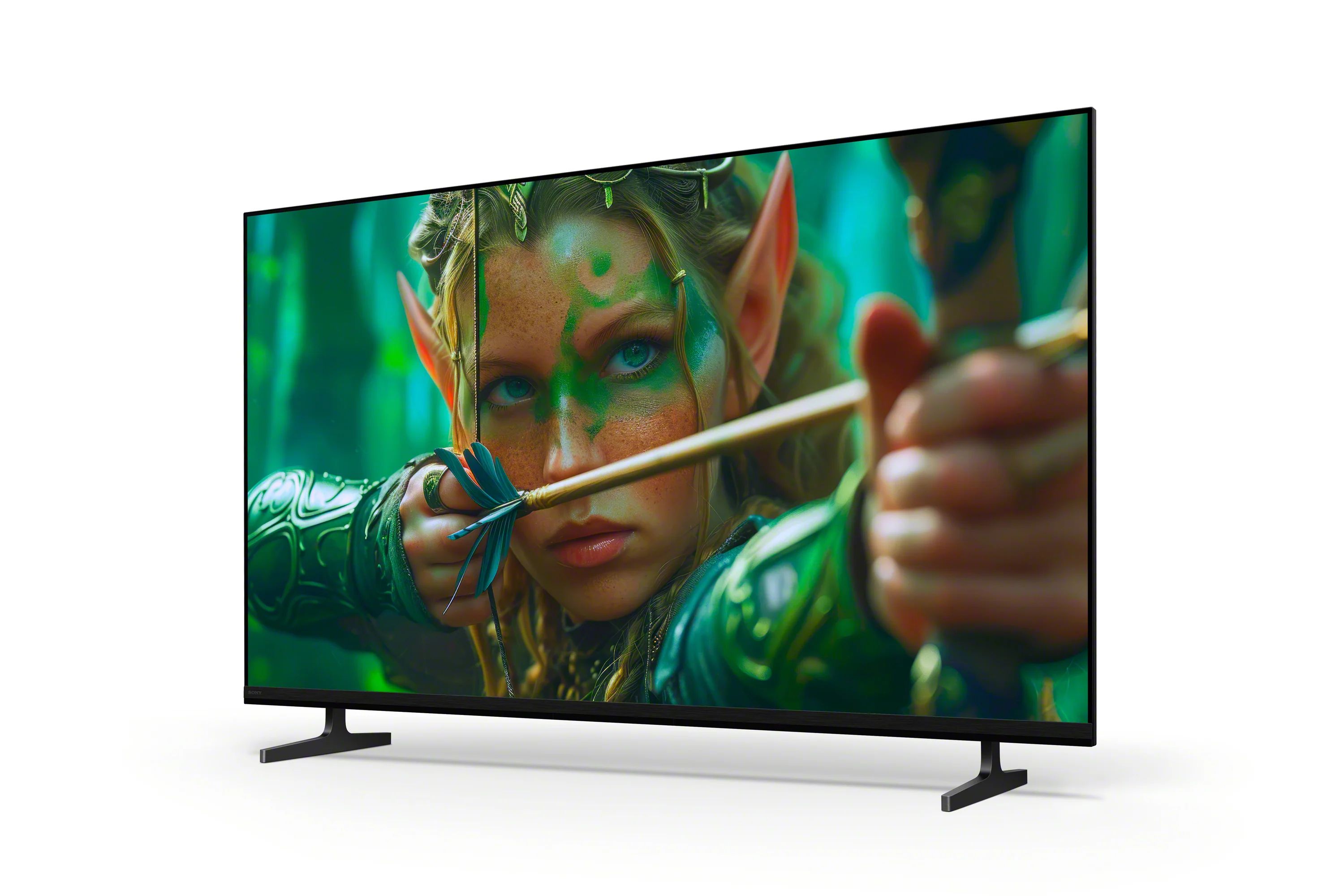



การตั้งค่าทีวี Sony BRAVIA ของคุณเป็นครั้งแรกนั้นควรรวดเร็วและตรงไปตรงมา การตั้งค่าที่เหมาะสมช่วยให้มั่นใจได้ว่าคุณจะได้รับภาพ เสียง และฟีเจอร์อัจฉริยะที่ดีที่สุดตั้งแต่เริ่มต้น โดยเฉพาะอย่างยิ่งสำหรับ ทีวี Mini LED หรือ ทีวีสมาร์ท 4K
ทำตามคู่มือฉบับทีละขั้นตอนนี้เพื่อตั้งค่า ทีวี Sony BRAVIA ของคุณและเริ่มเพลิดเพลินกับเนื้อหาโปรดของคุณ
ก่อนเริ่มต้น
ก่อนเปิดทีวี ตรวจสอบให้แน่ใจว่าคุณมีสิ่งต่อไปนี้:
- ทีวี Sony BRAVIA และรีโมทคอนโทรล
- การเชื่อมต่อ Wi-Fi ที่เสถียร
- บัญชี Google ของคุณพร้อมสำหรับการลงชื่อเข้าใช้
- แบตเตอรี่สำหรับรีโมทของคุณ
จัดวางทีวีของคุณในระดับสายตาและหลีกเลี่ยงการสะท้อนโดยตรงเพื่อให้ได้รับประโยชน์สูงสุดจากประสิทธิภาพของ ทีวี Sony BRAVIA ของคุณ

ขั้นตอนที่ 1: เปิดทีวีของคุณ
เสียบปลั๊ก ทีวี Sony BRAVIA ของคุณและกดปุ่มเปิด/ปิดบนรีโมท
เมื่อเปิดเครื่องแล้ว ทีวีจะแสดงหน้าจอการตั้งค่าเริ่มต้นโดยอัตโนมัติเพื่อนำทางคุณผ่านแต่ละขั้นตอน
ขั้นตอนที่ 2: เลือกภาษาและภูมิภาคของคุณ
ใช้รีโมทของคุณเพื่อ:
- เลือกภาษาที่คุณต้องการ
- เลือกภูมิภาคของคุณ
การดำเนินการนี้จะช่วยให้มั่นใจได้ว่าทีวีของคุณแสดงแอป บริการ และเนื้อหาที่ถูกต้องซึ่งมีให้บริการในตำแหน่งที่ตั้งของคุณ
ขั้นตอนที่ 3: เลือก Google TV หรือ Basic TV
เมื่อได้รับแจ้ง ให้เลือกตัวเลือกการตั้งค่าที่คุณต้องการ:
- เลือก Google TV เพื่อเข้าถึงฟีเจอร์อัจฉริยะ แอป และเนื้อหาส่วนตัว
- เลือก Basic TV หากคุณต้องการการตั้งค่าที่ง่ายกว่าโดยไม่มีฟังก์ชันอัจฉริยะ
ผู้ใช้ส่วนใหญ่จะเลือก Google TV เพื่อเพลิดเพลินกับประสบการณ์สมาร์ททีวีอย่างเต็มรูปแบบ
ขั้นตอนที่ 4: จับคู่รีโมทคอนโทรลของคุณ
ในกรณีส่วนใหญ่ รีโมทของคุณจะจับคู่โดยอัตโนมัติ
หากได้รับแจ้ง ให้ทำตามคำแนะนำบนหน้าจอและกดปุ่มที่กำหนดเพื่อทำการจับคู่ให้เสร็จสมบูรณ์ ซึ่งจะเปิดใช้งานคุณสมบัติการควบคุมด้วยเสียง ทำให้คุณสามารถค้นหาและควบคุมทีวีของคุณโดยใช้คำสั่งเสียงได้
ขั้นตอนที่ 5: เชื่อมต่อกับอินเทอร์เน็ต
เลือกเครือข่าย Wi-Fi ของคุณและป้อนรหัสผ่าน
การเชื่อมต่ออินเทรรเน็ตช่วยให้ ทีวี Sony BRAVIA ของคุณสามารถ:
- เข้าถึงแอปสตรีมมิ่ง
- ดาวน์โหลดการอัปเดต
- เปิดใช้งานการควบคุมด้วยเสียงและฟีเจอร์อัจฉริยะ
เพื่อประสบการณ์ที่ดีที่สุด ตรวจสอบให้แน่ใจว่าสัญญาณ Wi-Fi ของคุณเสถียร หากเราเตอร์ของคุณอยู่ไกลจากทีวี ให้พิจารณาใช้สาย LAN เพื่อการเชื่อมต่อที่เชื่อถือได้มากขึ้น โดยเฉพาะอย่างยิ่งเมื่อสตรีมเนื้อหาคุณภาพสูงบน ทีวีสมาร์ท 4K ของคุณ

ขั้นตอนที่ 6: ลงชื่อเข้าใช้บัญชี Google ของคุณ
ลงชื่อเข้าใช้โดยใช้บัญชี Google ของคุณเพื่อดำเนินการตั้งค่า Google TV ให้เสร็จสมบูรณ์
การดำเนินการนี้ช่วยให้คุณสามารถ:
- ดาวน์โหลดแอปจาก Google Play
- ซิงค์ค่ากำหนดของคุณในอุปกรณ์ต่างๆ
- รับคำแนะนำส่วนตัว
คุณสามารถลงชื่อเข้าใช้ได้โดยตรงโดยใช้รีโมทหรือโทรศัพท์มือถือที่มีแอป Google Home เพื่อเพิ่มความเร็วในกระบวนการ เมื่อลงชื่อเข้าใช้แล้ว ทีวีอัจฉริยะของโซนี่ ของคุณจะจัดระเบียบเนื้อหาจากหลายแอปไว้ในหน้าจอหลักส่วนตัวหน้าเดียว
ขั้นตอนที่ 7: ตั้งค่ากำหนด Google TV
ทำตามคำแนะนำบนหน้าจอเพื่อ:
- เลือกแอปโปรดของคุณ
- เลือกความสนใจด้านเนื้อหา
- เปิดใช้งานคุณสมบัติผู้ช่วยเสียง
การเลือกเหล่านี้จะปรับหน้าจอหลักของคุณให้เป็นแบบส่วนตัวตามแอป ค่ากำหนด และพฤติกรรมการรับชมของคุณ
ขั้นตอนที่ 8: ยอมรับข้อกำหนดและเปิดใช้งานการตั้งค่า
ตรวจสอบและยอมรับข้อกำหนดและเงื่อนไขที่จำเป็น
คุณยังสามารถ:
- เปิดใช้งานการตั้งค่าตำแหน่ง
- อนุญาตการอนุญาตแอป
- เปิดการอัปเดตอัตโนมัติ
การตั้งค่าเหล่านี้ช่วยให้ ทีวี HDR ของคุณมอบประสิทธิภาพที่ราบรื่นยิ่งขึ้นและฟังก์ชันการทำงานที่ดีขึ้น
ขั้นตอนที่ 9: ตั้งค่าอินพุตและอุปกรณ์ภายนอก
เชื่อมต่ออุปกรณ์ภายนอก เช่น:
- เครื่องเล่นเกม
- อุปกรณ์สตรีมมิ่ง
- เครื่องเล่น Blu-ray
คุณสามารถเปลี่ยนชื่ออินพุตเพื่อให้ใช้งานได้ง่ายขึ้น ทำให้ง่ายต่อการสลับระหว่างอุปกรณ์บน ทีวี Sony BRAVIA ของคุณ

ขั้นตอนที่ 10: เพิ่มประสิทธิภาพการตั้งค่าภาพ
เพื่อปรับปรุงคุณภาพของภาพทีวี ให้ปรับการตั้งค่าการแสดงผลของคุณ:
- เลือกโหมดภาพ เช่น Standard หรือ Cinema
- เปิดใช้งาน HDR สำหรับเนื้อหาที่รองรับ
- ปรับความสว่างและคอนทราสต์อย่างละเอียดตามแสงในห้องของคุณ
เพื่อให้ได้ผลลัพธ์ที่ดีที่สุด ให้ปรับการตั้งค่าตามสภาพแวดล้อมของคุณ ห้องที่สว่างกว่าอาจต้องการความสว่างที่สูงขึ้น ในขณะที่ห้องที่มืดกว่าจะได้รับประโยชน์จากคอนทราสต์ที่สมดุล การปรับเปลี่ยนง่ายๆ สองสามขั้นตอนช่วยให้ ทีวีสมาร์ท 4K ของคุณมอบรายละเอียดที่ชัดเจนยิ่งขึ้นและสีที่แม่นยำยิ่งขึ้น แม้เมื่อเปรียบเทียบเทคโนโลยีต่างๆ เช่น ทีวี LED ขนาดเล็ก หรือทีวี OLED
ขั้นตอนที่ 11: ตั้งค่าเสียงเพื่อเสียงที่ดีขึ้น
คุณสามารถปรับปรุงประสบการณ์การรับชมของคุณได้โดยการเชื่อมต่ออุปกรณ์เสียงภายนอกหรือระบบเสียง เช่น ซาวด์บาร์ หรือการตั้งค่าโฮมเธียเตอร์
ระบบเสียง Sony หลายระบบยังมี Acoustic Auto Calibration ซึ่งจะปรับการตั้งค่าเสียงโดยอัตโนมัติตามสภาพแวดล้อมในห้องของคุณ สิ่งนี้ช่วยให้มั่นใจถึงประสิทธิภาพเสียงที่สมดุลโดยไม่จำเป็นต้องปรับด้วยตนเอง
การปรับปรุงการตั้งค่าเสียงของคุณช่วยสร้างสภาพแวดล้อมที่ดื่มด่ำยิ่งขึ้น ทำให้มั่นใจได้ว่าคุณภาพเสียงตรงกับประสิทธิภาพของภาพทีวีของคุณ
ขั้นตอนที่ 12: อัปเดตซอฟต์แวร์ทีวีของคุณ
ไปที่เมนูการตั้งค่าและตรวจสอบการอัปเดตระบบที่มีอยู่
การทำให้ ทีวีอัจฉริยะของโซนี่ ของคุณเป็นปัจจุบันอยู่เสมอจะช่วยให้มั่นใจได้ถึง:
- ประสิทธิภาพที่ดีขึ้น
- การเข้าถึงฟีเจอร์ล่าสุด
- ความเข้ากันได้ที่ดีขึ้นกับแอปและอุปกรณ์ที่เชื่อมต่อ
ขอแนะนำให้เปิดใช้งานการอัปเดตอัตโนมัติ เพื่อให้ทีวีของคุณเป็นปัจจุบันอยู่เสมอโดยไม่ต้องตรวจสอบด้วยตนเอง

ตัวเลือกเสริม: สำรวจคุณสมบัติเพิ่มเติม
เมื่อการตั้งค่าเริ่มต้นเสร็จสมบูรณ์แล้ว คุณสามารถสำรวจคุณสมบัติเพิ่มเติมเพื่อปรับประสบการณ์การรับชมให้เป็นแบบส่วนตัวได้อีกด้วย ขั้นตอนเหล่านี้เป็นทางเลือกและสามารถตั้งค่าได้ทุกเมื่อจากการตั้งค่าทีวีของคุณ
คุณอาจเลือกที่จะ:
- เปิดใช้งานโหมด Ambient เพื่อแสดงภาพงานศิลปะหรือภาพถ่ายเมื่อทีวีของคุณไม่ได้ใช้งาน
- ตั้งค่า Apple AirPlay และ HomeKit เพื่อการแชร์เนื้อหาจากอุปกรณ์ Apple ของคุณได้อย่างง่ายดาย
- เปิดคุณสมบัติการช่วยสำหรับการเข้าถึง เช่น โปรแกรมอ่านหน้าจอ หรือคำบรรยายภาพ
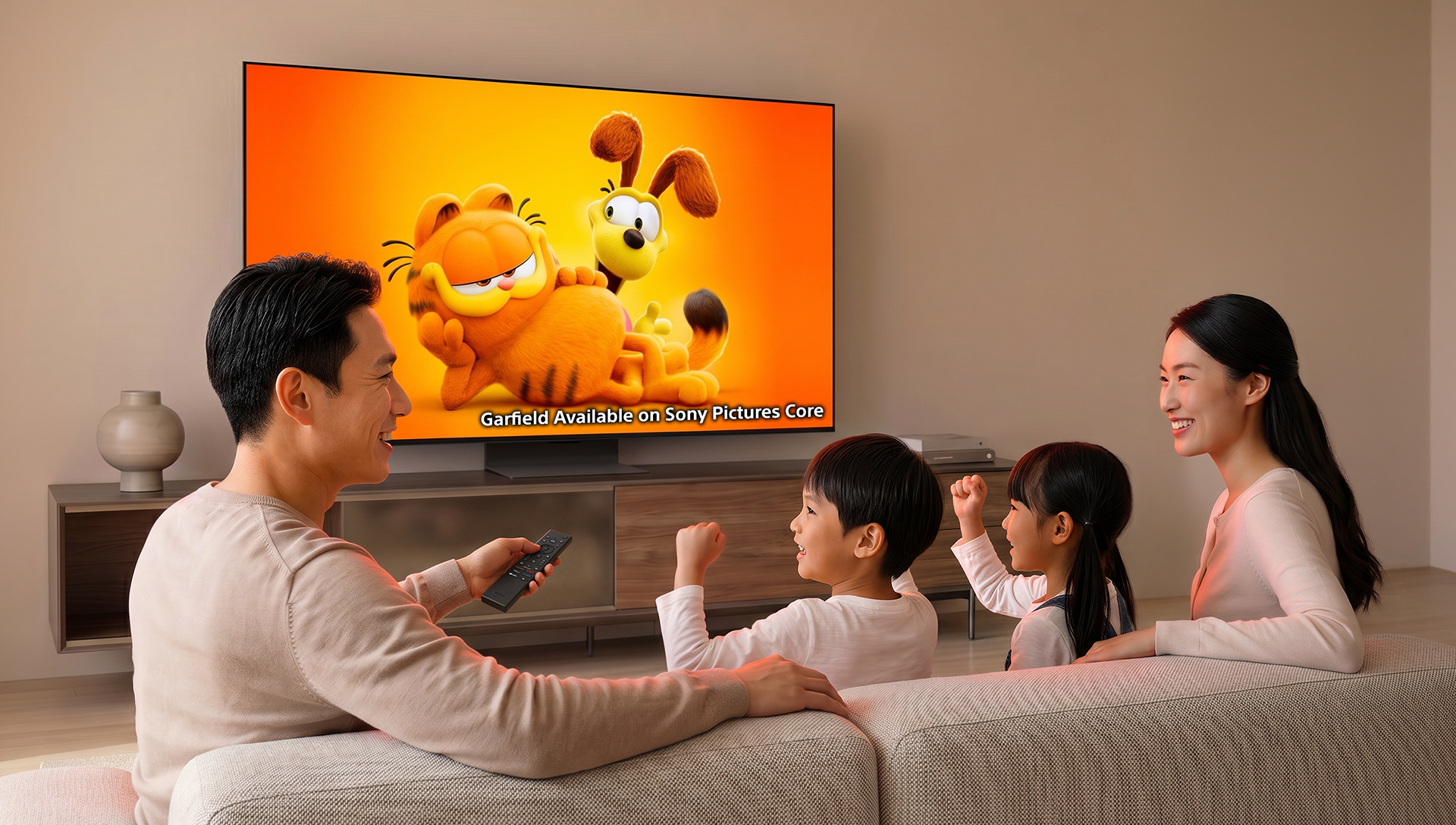
- เข้าถึง SONY PICTURES CORE เพื่อเพลิดเพลินกับภาพยนตร์ที่รวมอยู่ใน ทีวีบราเวีย ของคุณ
- สร้างโปรไฟล์ผู้ใช้หรือโปรไฟล์สำหรับเด็กเพื่อรับคำแนะนำส่วนตัวและการควบคุมเนื้อหา
คุณสมบัติเหล่านี้ช่วยให้คุณปรับแต่ง ทีวีโซนี่ บราเวีย ของคุณตามความต้องการและพฤติกรรมการรับชมของคุณได้
เคล็ดลับด่วนเพื่อประสบการณ์ที่ดีที่สุด
- ใช้การเชื่อมต่ออินเทอร์เน็ตที่เสถียรสำหรับการสตรีมที่ราบรื่น
- อัปเดตซอฟต์แวร์ทีวีของคุณเป็นประจำ
- ปรับแสงในห้องเพื่อเพิ่มการแสดงผล ทีวี HDR ของคุณ
- จัดวางทีวีของคุณในมุมมองที่สบายตา
เริ่มเพลิดเพลินกับ ทีวีอัจฉริยะของโซนี่ ของคุณ
เมื่อการตั้งค่าเสร็จสมบูรณ์ ทีวีอัจฉริยะของโซนี่ ของคุณก็พร้อมที่จะมอบภาพที่ชวนดื่มด่ำและประสิทธิภาพที่ราบรื่น ตั้งแต่การสตรีมไปจนถึงการเล่นเกมและเนื้อหาสด ทีวีอัจฉริยะของโซนี่ ของคุณนำทุกสิ่งมารวมกันในประสบการณ์เดียวที่ราบรื่น
ด้วยขั้นตอนง่ายๆ เพียงไม่กี่ขั้นตอน คุณก็สามารถเพลิดเพลินกับ ทีวีสมาร์ท 4K ของคุณได้อย่างที่ได้รับการออกแบบมาให้สัมผัสอย่างแท้จริง