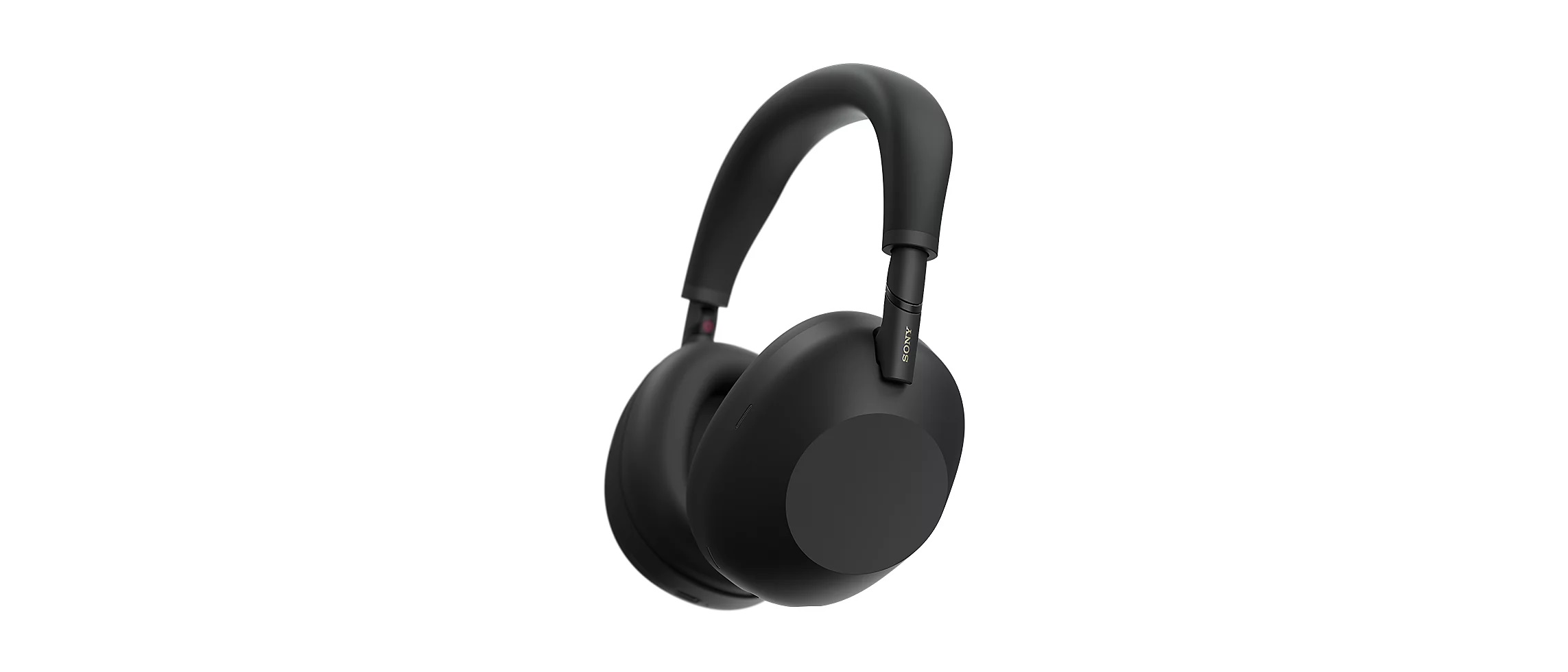



ไม่ต้องพิมพ์ให้ยุ่งยาก ก็สามารถถาม “ Gemini ” ผ่านหูฟังด้วยเสียงได้ง่าย ๆ
( รองรับแค่ระบบ Android 13 ขึ้นไป )
ส่วนที่ 1 : ขั้นตอนการตั้งค่า Gemini เป็นผู้ช่วยหลัก
.png)
1.1 เมื่อเข้าหน้าแอปพลิเคชั่น Gemini ให้กดไปที่ การตั้งค่า > ผู้ช่วยดิจิทัลจาก Google > แล้วเลือก “ Gemini ” เป็นผู้ช่วยหลัก
ส่วนที่ 2 : ขั้นตอนการตั้งค่า Sound Connect ให้ Gemini สามารถสั่งการได้ด้วยเสียง

2.1 หลังจากที่เชื่อมต่อหูฟังกับโทรศัพท์แล้ว ให้กดไปที่ All Device Settings > Voice Assistant > Voice Control / Voice Assistant > กดเลือก Digital Assistant
2.2 จากนั้นกด Set up Digital Assistant แล้วแอปพลิเคชั่นจะพาไปที่หน้าเว็บไซต์ของ Sony
ส่วนที่ 3 : ขั้นตอนการอนุญาติ ให้ Gemini สามารถสั่งการได้ด้วยเสียง
.png)
3.1 เมื่อเข้าสู่หน้าเว็บไซต์ ให้กดไปที่ Get started with the Digital assistant
3.2 [ OPTIONAL ] หน้าถัดไปจะเป็นการตั้งค่าให้ Gemini สามารถมีสิทธิ์ทำอะไรได้บ้าง หากท่านต้องการให้ Gemini อ่านแจ้งเตือนข้อความต่าง ๆ ให้กดเปิดไว้ แต่ถ้าหากท่านไม่ต้องการ ให้กดไปที่ “ NEXT ” ต่อได้เลย
3.3 สุดท้ายให้กด “ I agree ” เพื่อเป็นการตกลงและอนุญาติให้เราสามารถสั่งการ Gemini ด้วยเสียงผ่านหูฟังได้
.png)
3.4 เมื่อเชื่อมต่อเสร็จ เท่านี้ท่านก็สามารถเรียกใช้ Gemini ผ่านการสั่งการด้วยเสียงง่าย ๆ ด้วยการพูดว่า “ Hey, Google ” ได้แล้ว