

ปัญหาเสียงเหล่านี้อาจเกิดจากสัญญาณรบกวนของคลื่นวิทยุ โปรดลองทำตามขั้นตอนด้านล่างตามอุปกรณ์ที่เชื่อมต่ออยู่:
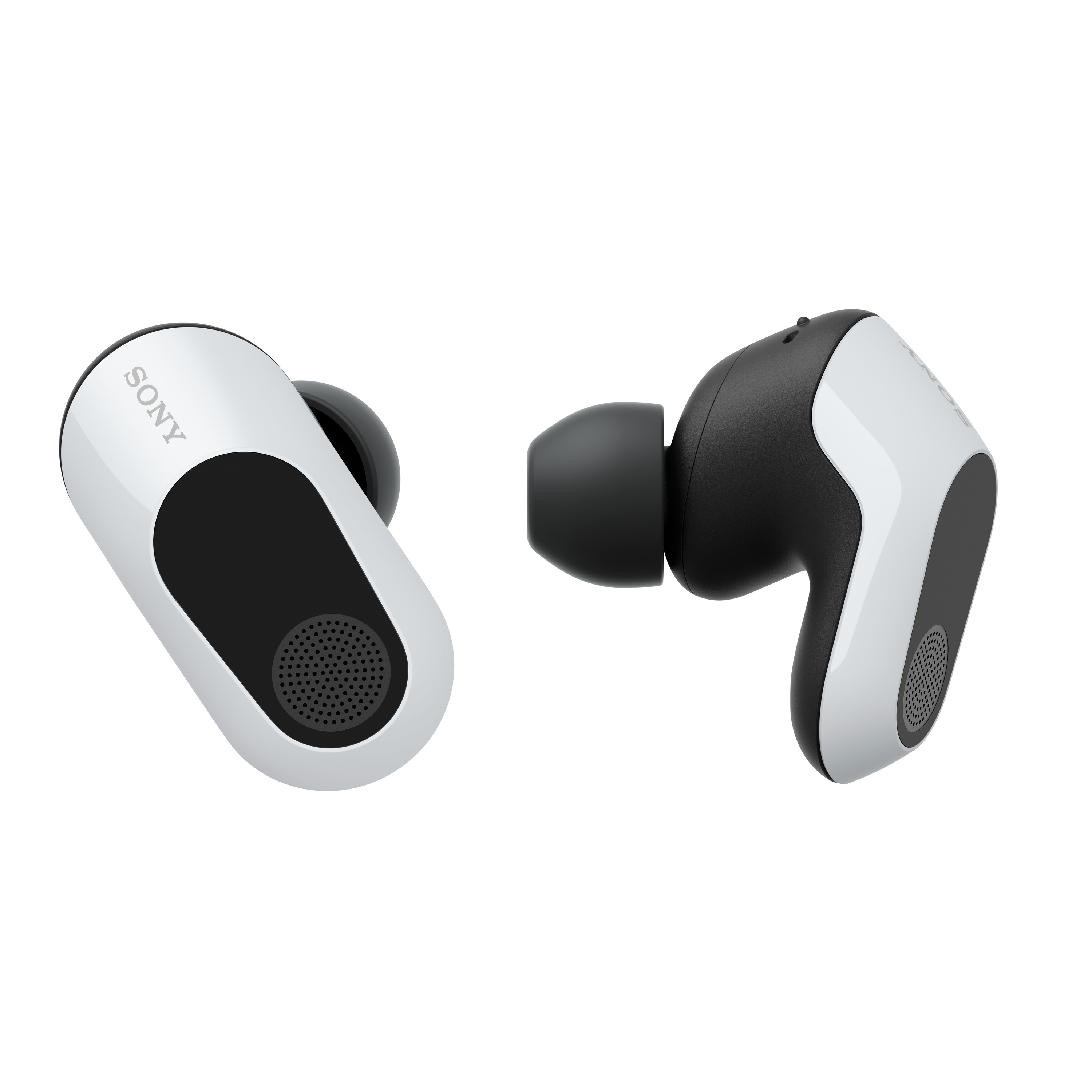
หากหูฟังเชื่อมต่อกับสมาร์ทโฟน (เฉพาะ INZONE H9 II, INZONE Buds)
- หากสมาร์ทโฟนของคุณอยู่ในกระเป๋าเสื้อผ้า ให้นำออกมาและวางไว้ใกล้กับหูฟัง
- หากสมาร์ทโฟนของคุณเชื่อมต่อกับ INZONE Buds และเชื่อมต่อกับเครือข่าย Wi-Fi อยู่ด้วย ให้ใช้ย่านความถี่ 5 GHz
- วาง INZONE Buds ให้ห่างจากอุปกรณ์อิเล็กทรอนิกส์ (เช่น สมาร์ทโฟนเครื่องอื่นที่ไม่ได้เชื่อมต่อกับ INZONE Buds หรือ อุปกรณ์ Wi-Fi)
- หากมีอุปกรณ์อิเล็กทรอนิกส์ใกล้เคียงที่อาจก่อให้เกิดสัญญาณรบกวน ให้ปิดอุปกรณ์เหล่านั้น
- เปลี่ยนทิศทางของตัวรับส่งสัญญาณ USB
- ย้ายวัตถุโลหะให้ออกห่างจากตัวรับส่งสัญญาณ
หากหูฟังเชื่อมต่อกับคอมพิวเตอร์
- วางหูฟังและตัวรับส่งสัญญาณ USB ไว้ใกล้กัน
เคล็ดลับ: สำหรับ INZONE H5/H7/H9/H9 II: เนื่องจากเสาอากาศอยู่ด้านซ้ายของหูฟัง เราแนะนำให้เชื่อมต่อตัวรับส่งสัญญาณ USB กับพอร์ตด้านซ้ายของคอมพิวเตอร์เพื่อให้การสื่อสารระหว่างเสาอากาศและตัวรับส่งสัญญาณดีขึ้น
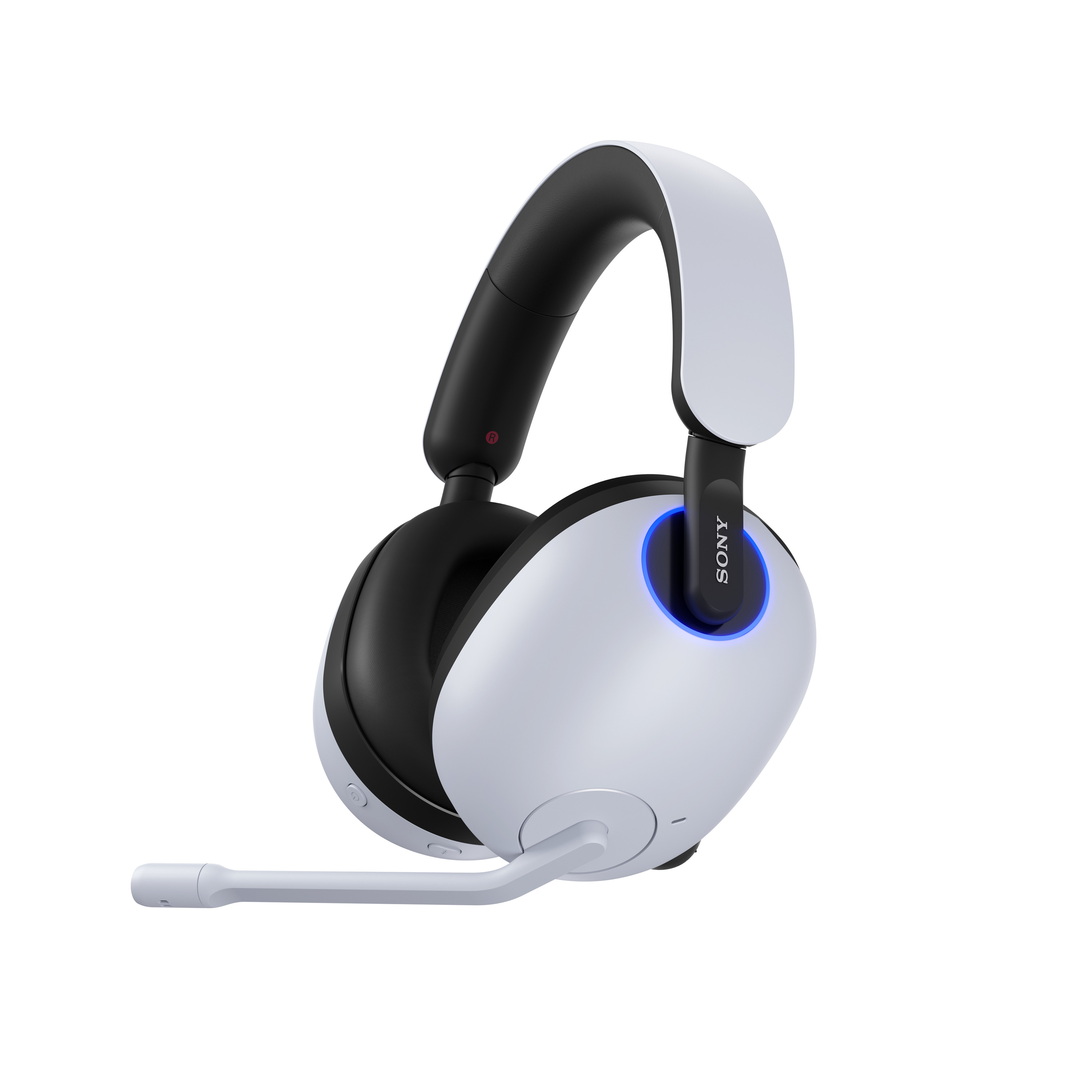
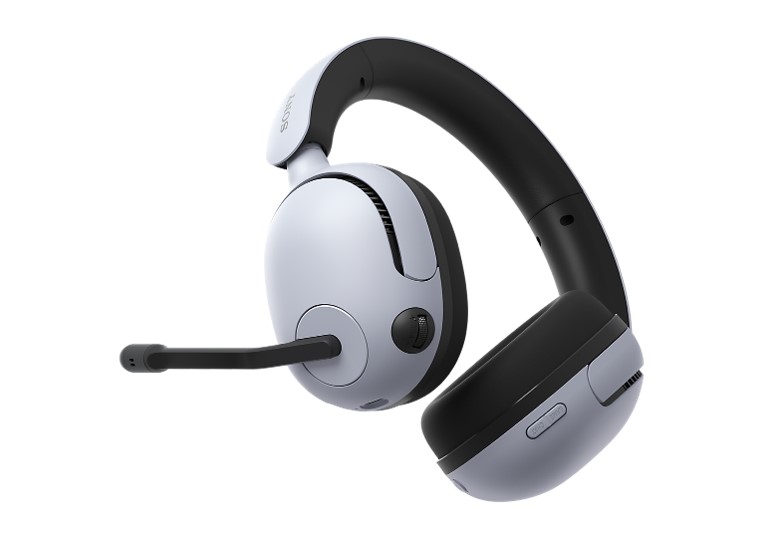
ภาพด้านล่างแสดงตำแหน่งของเสาอากาศโดยใช้ INZONE H9 และ INZONE H9 II เป็นตัวอย่าง:INZONE H9
INZONE H9 II
- หากคอมพิวเตอร์เชื่อมต่อกับเครือข่าย Wi-Fi ให้ใช้ย่านความถี่ 5 GHz
- วาง INZONE Buds ให้ห่างจากอุปกรณ์อิเล็กทรอนิกส์ใด ๆ ที่ไม่ได้เชื่อมต่อกับมัน (เช่น สมาร์ทโฟน อุปกรณ์ Wi-Fi)
- หากมีอุปกรณ์อิเล็กทรอนิกส์ใกล้เคียงที่อาจก่อให้เกิดสัญญาณรบกวน ให้ปิดอุปกรณ์เหล่านั้น
- เชื่อมต่อตัวรับส่งสัญญาณ USB กับพอร์ต USB อื่นของคอมพิวเตอร์ ตัวอย่างเช่น หากเชื่อมต่ออยู่ด้านหลังเครื่องคอมพิวเตอร์ตั้งโต๊ะ ให้ถอดและเชื่อมต่อใหม่ที่พอร์ตด้านหน้า
- เพื่อลดสัญญาณรบกวนจากคอมพิวเตอร์ตั้งโต๊ะ ลองย้ายตัวรับส่งสัญญาณ USB ให้ออกห่างจากตัวเครื่องโดยใช้อุปกรณ์ USB hub
- เปลี่ยนทิศทางของตัวรับส่งสัญญาณ
- ย้ายอุปกรณ์หรือสาย USB 3.0 ใด ๆ ให้ออกห่างจากตัวรับส่งสัญญาณ
- ถอดอุปกรณ์และสาย USB อื่น ๆ ออกจากคอมพิวเตอร์ให้หมด หากเป็นไปได้
- ย้ายวัตถุโลหะให้ออกห่างจากตัวรับส่งสัญญาณ
- ปิดซอฟต์แวร์ที่ไม่จำเป็น หรือรีสตาร์ทคอมพิวเตอร์
- ตัดการเชื่อมต่อหูฟังและตัวรับส่งสัญญาณ แล้วเชื่อมต่อใหม่
- รีเซ็ตหูฟัง
- เริ่มต้นค่าโรงงานของหูฟังใหม่ (Initialize)
หมายเหตุ: การเริ่มต้นค่าโรงงานจะคืนค่าหูฟังสู่การตั้งค่าจากโรงงาน และจะลบข้อมูลการจับคู่ Bluetooth ทั้งหมด อาจต้องทำการจับคู่ใหม่อีกครั้ง
หากหูฟังเชื่อมต่อกับ PlayStation®5
- เชื่อมต่อตัวรับส่งสัญญาณ USB เข้ากับพอร์ต USB ด้านหน้าของ PlayStation 5
- ย้ายอุปกรณ์หรือสาย USB 3.0 ใด ๆ ให้ออกห่างจากตัวรับส่งสัญญาณ
- ย้ายวัตถุโลหะให้ออกห่างจากตัวรับส่งสัญญาณ
- วางหูฟังและตัวรับส่งสัญญาณไว้ใกล้กัน
เคล็ดลับ: สำหรับ INZONE H5/H7/H9/H9 II: เนื่องจากเสาอากาศอยู่ด้านซ้ายของหูฟัง เราแนะนำให้เชื่อมต่อตัวรับส่งสัญญาณ USB กับพอร์ตด้านซ้ายของ PlayStation 5 เพื่อให้การสื่อสารระหว่างเสาอากาศและตัวรับส่งสัญญาณดีขึ้น
ภาพด้านล่างแสดงตำแหน่งของเสาอากาศโดยใช้ INZONE H9 และ INZONE H9 II เป็นตัวอย่าง:INZONE H9
INZONE H9 II
- ตัดการเชื่อมต่อหูฟังและตัวรับส่งสัญญาณ แล้วเชื่อมต่อใหม่
- รีเซ็ตหูฟัง
- เริ่มต้นค่าโรงงานของหูฟังใหม่ (Initialize)
หมายเหตุ: การเริ่มต้นค่าโรงงานจะคืนค่าหูฟังสู่การตั้งค่าจากโรงงาน และจะลบข้อมูลการจับคู่ Bluetooth ทั้งหมด อาจต้องทำการจับคู่ใหม่อีกครั้ง
Products Featured