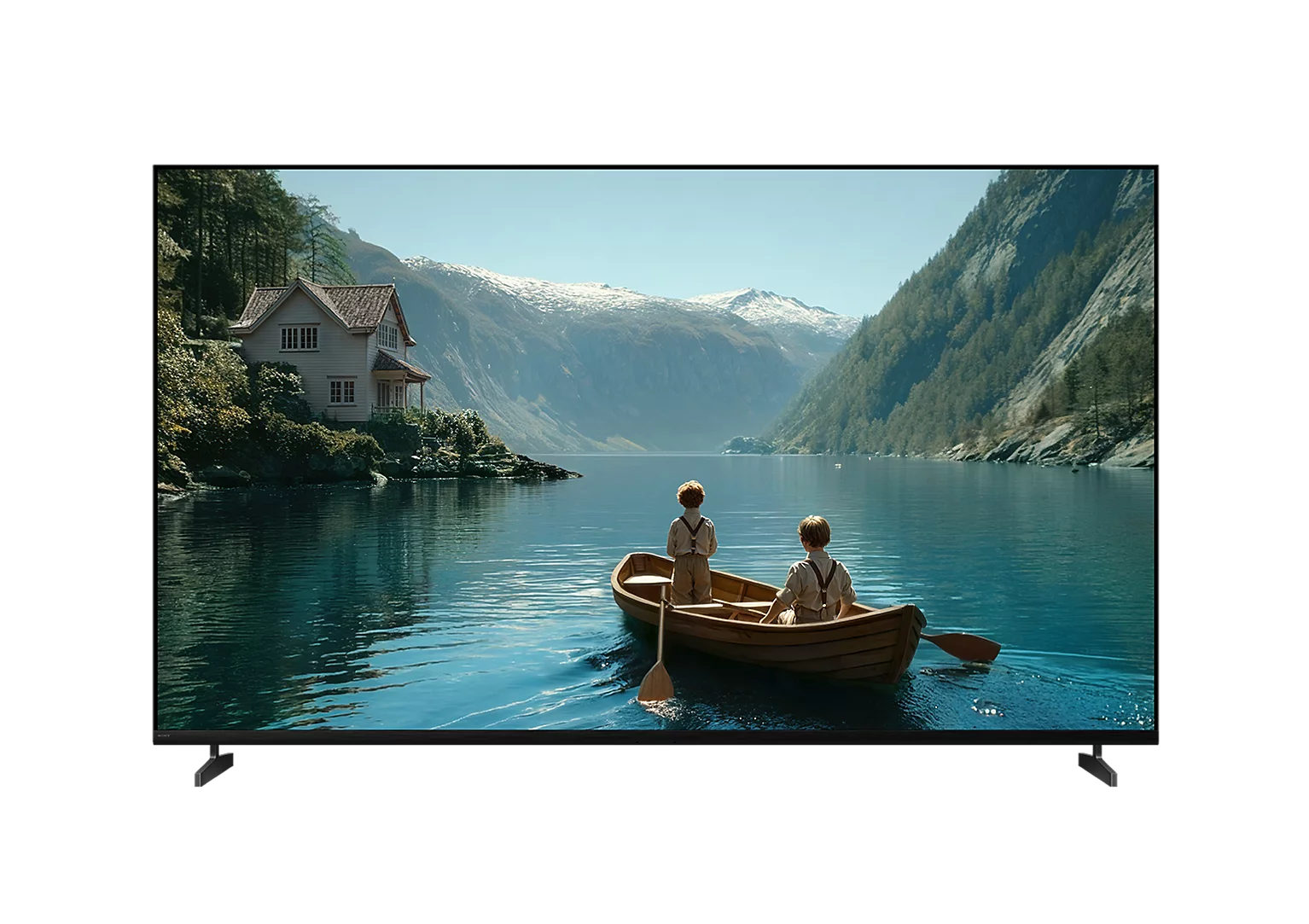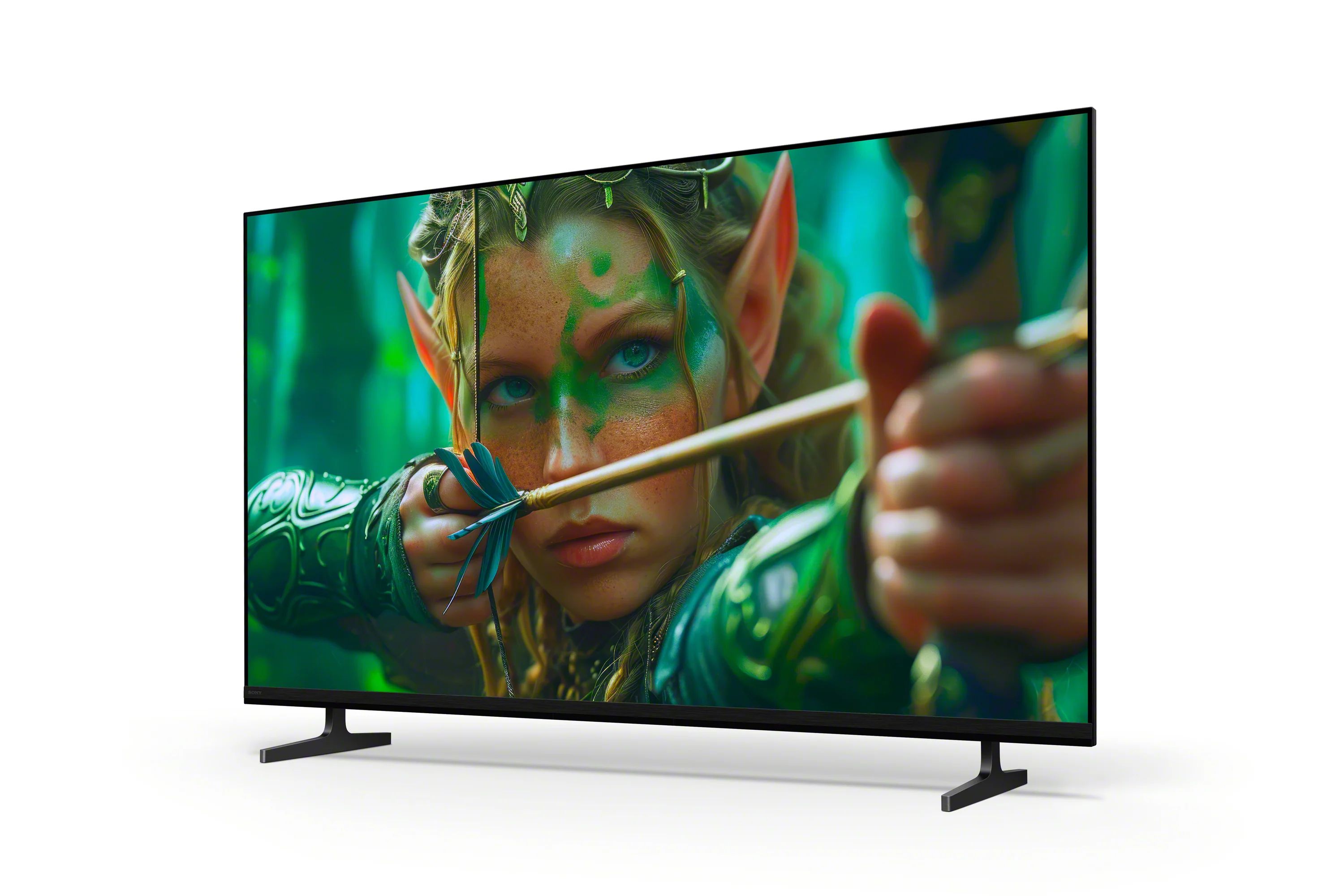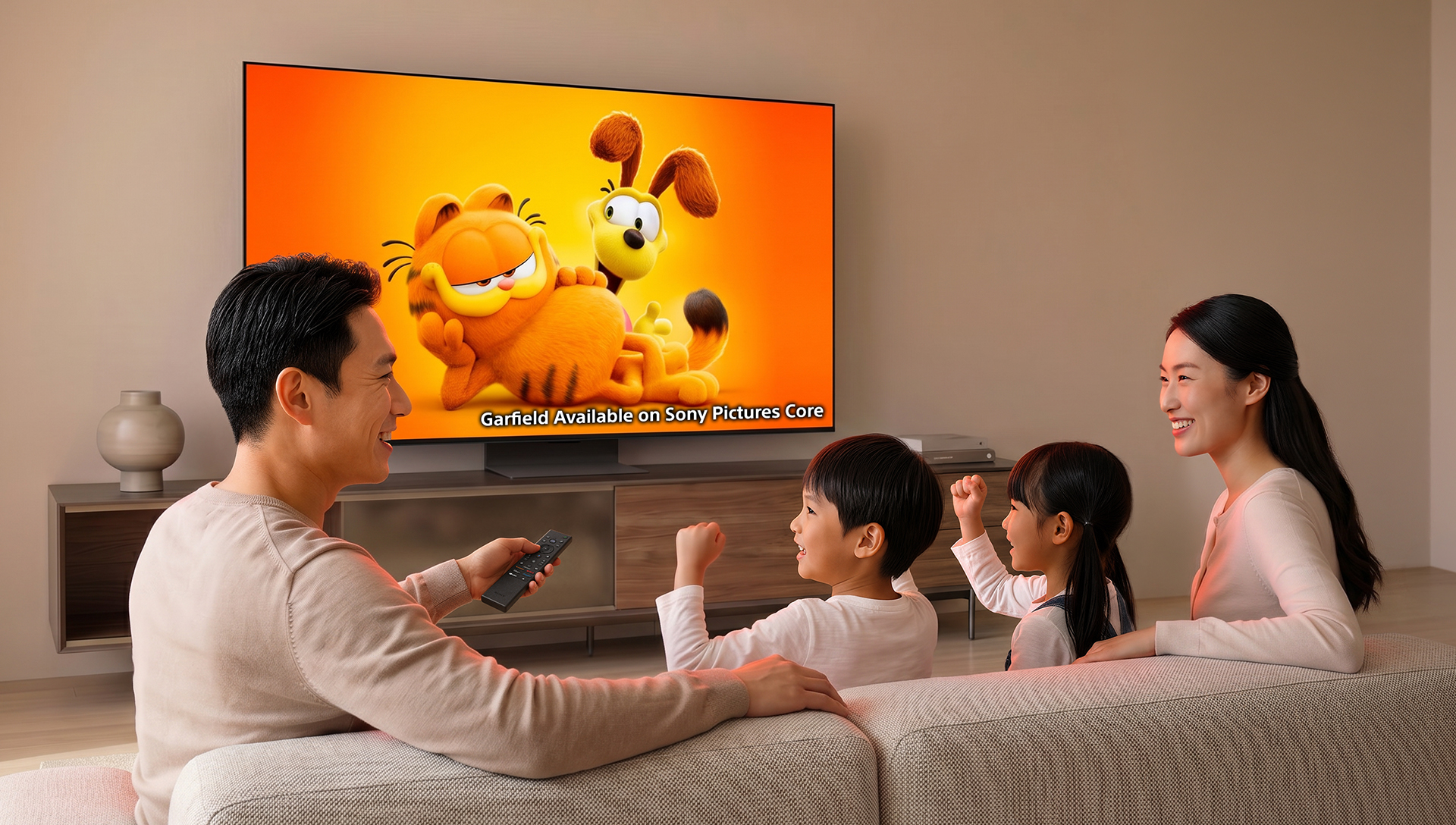



Mempersiapkan TV Sony BRAVIA Anda untuk pertama kalinya adalah hal yang cepat dan mudah. Penyiapan yang tepat memastikan Anda mendapatkan gambar, suara, dan fitur cerdas terbaik sejak awal, terutama pada TV Mini LED atau TV Pintar 4K.
Ikuti panduan langkah demi langkah ini untuk mempersiapkan TV Sony BRAVIA Anda dan mulai menikmati konten favorit Anda.
Sebelum Anda Memulai
Sebelum menyalakan TV Anda, pastikan Anda memiliki:
- TV Pintar Sony dan remot kontrol Anda
- Koneksi Wi-Fi yang stabil
- Akun Google Anda siap untuk masuk
- Baterai untuk remot Anda
Posisikan TV Anda setinggi mata dan hindari pantulan langsung untuk mendapatkan performa terbaik dari TV Sony BRAVIA Anda.
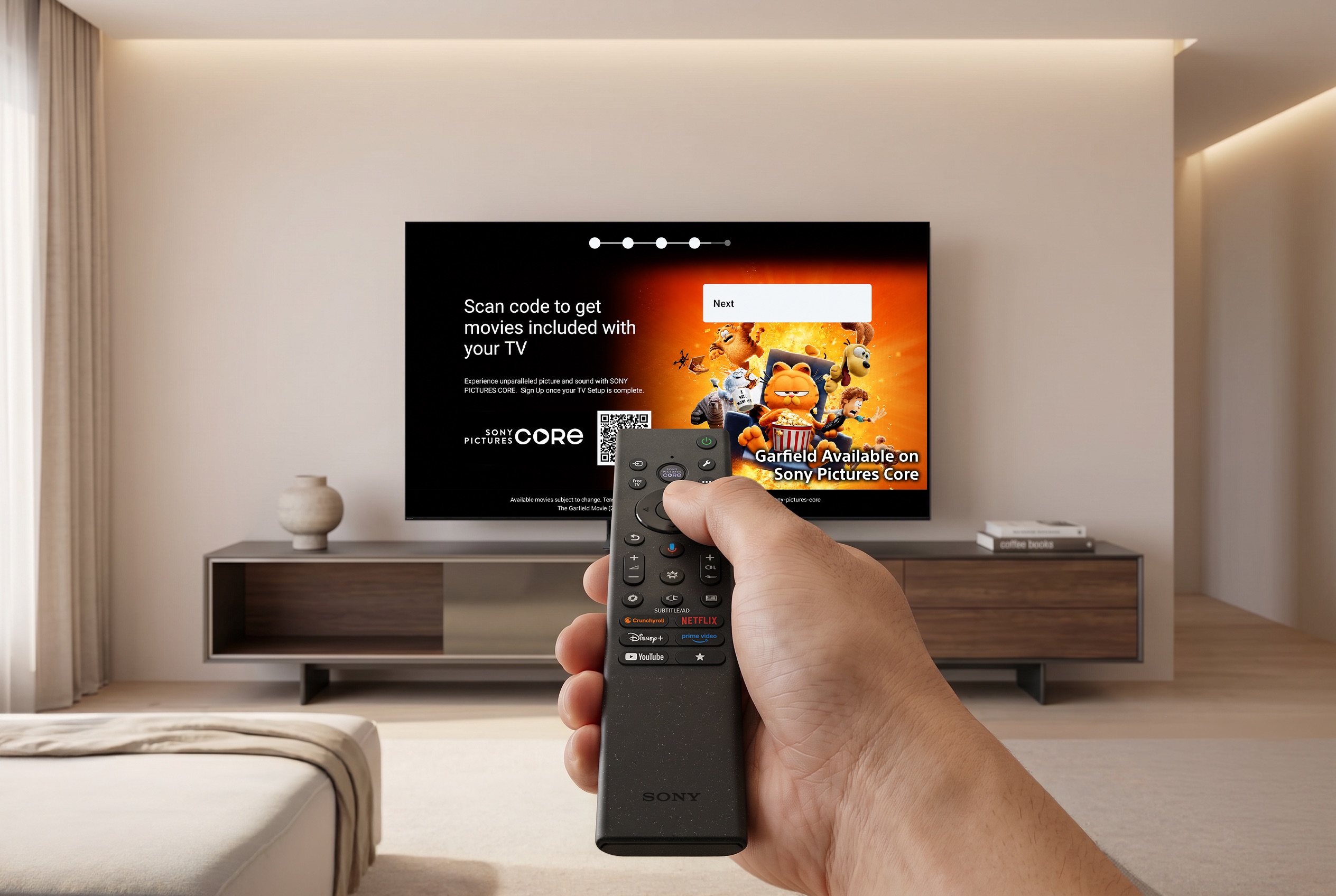
Langkah 1: Nyalakan TV Anda
Colokkan TV Sony BRAVIA Anda dan tekan tombol daya pada remot Anda.
Setelah dinyalakan, TV akan otomatis menampilkan layar penyiapan awal untuk memandu Anda melalui setiap langkah.
Langkah 2: Pilih Bahasa dan Wilayah Anda
Gunakan remot Anda untuk:
- Pilih bahasa pilihan Anda
- Pilih wilayah Anda
Ini memastikan TV Anda menampilkan aplikasi, layanan, dan konten yang benar yang tersedia di lokasi Anda.
Langkah 3: Pilih Google TV atau Basic TV
Saat diminta, pilih opsi penyiapan pilihan Anda:
- Pilih Google TV untuk mengakses fitur pintar, aplikasi, dan konten yang dipersonalisasi
- Pilih Basic TV jika Anda lebih suka penyiapan yang lebih sederhana tanpa fungsi pintar
Sebagian besar pengguna akan memilih Google TV untuk menikmati pengalaman TV pintar yang lengkap.
Langkah 4: Pasangkan Remot Kontrol Anda
Dalam sebagian besar kasus, remot Anda akan dipasangkan secara otomatis.
Jika diminta, ikuti petunjuk di layar dan tekan tombol yang diperlukan untuk menyelesaikan pemasangan. Ini juga mengaktifkan fitur kontrol suara, memungkinkan Anda mencari dan mengontrol TV Anda menggunakan perintah suara.
Langkah 5: Sambungkan ke Internet
Pilih jaringan Wi-Fi Anda dan masukkan kata sandi.
Koneksi internet memungkinkan TV Pintar Sony Anda untuk:
- Mengakses aplikasi streaming
- Mengunduh pembaruan
- Mengaktifkan kontrol suara dan fitur pintar
Untuk pengalaman terbaik, pastikan sinyal Wi-Fi Anda stabil. Jika router Anda jauh dari TV, pertimbangkan menggunakan kabel LAN untuk koneksi yang lebih andal, terutama saat streaming konten berkualitas tinggi di TV Pintar 4K Anda.

Langkah 6: Masuk ke Akun Google Anda
Masuk menggunakan akun Google Anda untuk menyelesaikan pengaturan Google TV Anda.
Ini memungkinkan Anda untuk:
- Mengunduh aplikasi dari Google Play
- Menyinkronkan preferensi Anda di seluruh perangkat
- Mendapatkan rekomendasi yang dipersonalisasi
Anda dapat masuk langsung menggunakan remot Anda atau ponsel dengan aplikasi Google Home untuk mempercepat proses. Setelah masuk, TV Pintar Sony Anda akan mengatur konten dari berbagai aplikasi ke dalam satu layar utama yang dipersonalisasi.
Langkah 7: Siapkan Preferensi Google TV
Ikuti petunjuk di layar untuk:
- Memilih aplikasi favorit Anda
- Memilih minat konten
- Mengaktifkan fitur asisten suara
Pilihan-pilihan ini mempersonalisasi layar utama Anda berdasarkan aplikasi, preferensi, dan kebiasaan menonton Anda.
Langkah 8: Terima Persyaratan dan Aktifkan Pengaturan
Tinjau dan terima syarat dan ketentuan yang diperlukan.
Anda juga dapat:
- Mengaktifkan pengaturan lokasi
- Mengizinkan izin aplikasi
- Menyalakan pembaruan otomatis
Pengaturan ini membantu TV HDR Anda memberikan performa yang lebih lancar dan fungsionalitas yang ditingkatkan.
Langkah 9: Siapkan Input dan Perangkat Eksternal
Sambungkan perangkat eksternal seperti:
- Konsol gaming
- Perangkat streaming
- Pemutar Blu-ray
Anda dapat mengganti nama input untuk navigasi yang lebih mudah, sehingga mudah untuk beralih antar perangkat di TV Sony BRAVIA Anda.

Langkah 10: Optimalkan Pengaturan Gambar
Untuk meningkatkan kualitas gambar TV, sesuaikan pengaturan tampilan Anda:
- Pilih mode gambar seperti Standar atau Bioskop
- Aktifkan HDR untuk konten yang didukung
- Sempurnakan kecerahan dan kontras berdasarkan pencahayaan ruangan Anda
Untuk hasil terbaik, sesuaikan pengaturan sesuai dengan lingkungan Anda. Ruangan yang lebih terang mungkin memerlukan kecerahan yang lebih tinggi, sementara ruangan yang lebih gelap mendapat manfaat dari kontras yang seimbang. Beberapa penyesuaian sederhana memastikan TV Pintar 4K Anda memberikan detail yang lebih jelas dan warna yang lebih akurat, bahkan saat membandingkan teknologi yang berbeda seperti TV Mini LED atau TV OLED.
Langkah 11: Siapkan Audio untuk Suara yang Lebih Baik
Anda dapat meningkatkan pengalaman menonton Anda dengan menyambungkan perangkat audio eksternal atau sistem suara, seperti soundbar atau penyiapan home theatre.
Banyak sistem audio Sony juga memiliki Kalibrasi Otomatis Akustik, yang secara otomatis menyesuaikan pengaturan suara berdasarkan lingkungan ruangan Anda. Ini membantu memastikan performa audio yang seimbang tanpa perlu penyesuaian manual.
Meningkatkan penyiapan audio Anda membantu menciptakan lingkungan yang lebih imersif, memastikan kualitas suara sesuai dengan performa gambar TV Anda.
Langkah 12: Perbarui Perangkat Lunak TV Anda
Buka menu pengaturan dan periksa pembaruan sistem yang tersedia.
Memperbarui TV Pintar Sony Anda memastikan:
- Performa yang ditingkatkan
- Akses ke fitur terbaru
- Kompatibilitas yang lebih baik dengan aplikasi dan perangkat yang terhubung
Disarankan untuk mengaktifkan pembaruan otomatis, sehingga TV Anda tetap terbaru tanpa pemeriksaan manual.

Langkah 13: Siapkan BRAVIA Connect App
Lihat panduan kami di sini untuk menyiapkan BRAVIA Connect App
Opsional: Jelajahi Fitur Tambahan
Setelah penyiapan awal Anda selesai, Anda juga dapat menjelajahi fitur tambahan untuk mempersonalisasi pengalaman menonton Anda. Langkah-langkah ini opsional dan dapat disiapkan kapan saja dari pengaturan TV Anda.
Anda dapat memilih untuk:
- Mengaktifkan Mode Ambient untuk menampilkan karya seni atau foto saat TV Anda diam
- Menyiapkan Apple AirPlay dan HomeKit untuk berbagi konten dengan mudah dari perangkat Apple Anda
- Menyalakan fitur aksesibilitas seperti pembaca layar atau teks tertutup
- Mengakses SONY PICTURES CORE untuk menikmati film yang termasuk dalam TV BRAVIA Anda
- Membuat profil pengguna atau profil anak-anak untuk rekomendasi dan kontrol konten yang dipersonalisasi
Fitur-fitur ini memungkinkan Anda menyesuaikan TV Sony BRAVIA Anda berdasarkan preferensi dan kebiasaan menonton Anda
Kiat Cepat untuk Pengalaman Terbaik
- Gunakan koneksi internet yang stabil untuk streaming yang lancar
- Perbarui perangkat lunak TV Anda secara teratur
- Sesuaikan pencahayaan ruangan untuk meningkatkan tampilan TV HDR Anda
- Posisikan TV Anda pada sudut pandang yang nyaman
Mulai Nikmati TV Sony BRAVIA Anda
Setelah penyiapan selesai, TV Sony BRAVIA Anda siap memberikan visual yang imersif dan performa yang lancar. Dari streaming hingga gaming dan konten siaran langsung, TV Pintar Sony Anda menyatukan semuanya dalam satu pengalaman yang mulus.
Hanya dengan beberapa langkah sederhana, Anda dapat menikmati TV Pintar 4K Anda persis seperti yang dirancang untuk dinikmati.