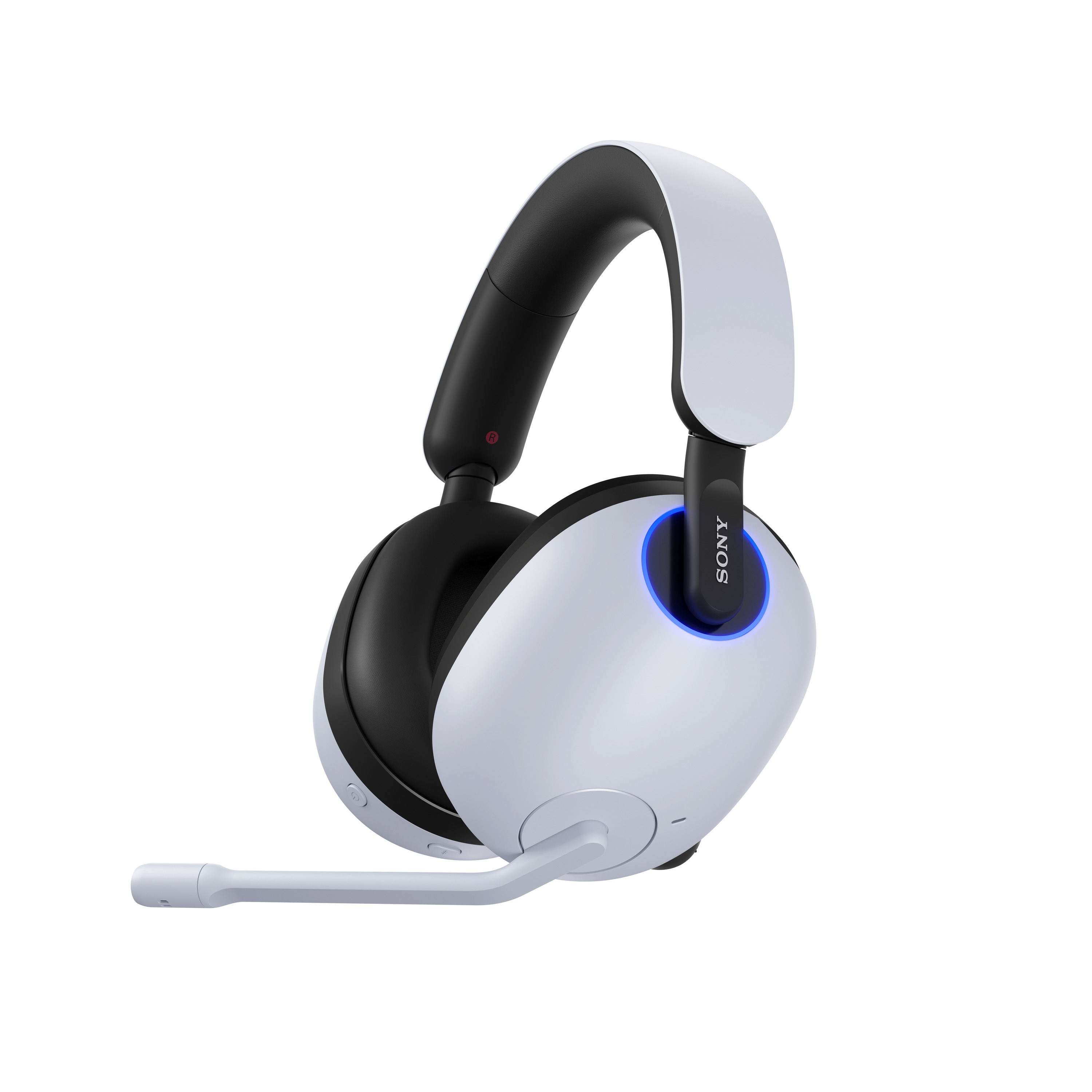


Atur perangkat lunak INZONE Hub
1) Unduh dan instal perangkat lunak INZONE Hub dari halaman unduh Perangkat Lunak INZONE Hub.
2) Ikuti instruksi koneksi sesuai model yang Anda gunakan:
- Jika Anda menggunakan INZONE H9 atau INZONE H7, sambungkan USB transceiver yang disediakan ke komputer dan nyalakan headphone. Headphone akan otomatis terhubung secara nirkabel dengan koneksi 2,4 GHz.
- Pastikan sakelar USB transceiver disetel ke PC.
- Jika Anda menggunakan INZONE H3, sambungkan headphone ke kotak audio USB, lalu sambungkan kotak tersebut ke komputer.
- Mulai perangkat lunak INZONE Hub, dan sesuaikan pengaturan untuk setiap aplikasi gaming.
Atur Equalizer, Suara Spasial, dan Kontrol Rentang Dinamis
Catatan: Contoh berikut menggunakan INZONE H9 dan komputer Windows 10.
1) Buka menu Start, lalu buka Settings (Pengaturan).
2) Pilih System → Sound.
3) Pilih App volume and device preferences (Volume aplikasi dan preferensi perangkat).
4) Atur Output aplikasi yang diinginkan ke Speaker (INZONE H9 / INZONE H7 - Game).
Catatan:
- Jika Anda tidak menggunakan aplikasi tertentu, atau aplikasi yang Anda gunakan tidak memiliki pengaturan tersebut, ubah pengaturan output suara komputer dengan memilih System → Sound → Output → Speaker (INZONE H9 / INZONE H7 - Game).
- Jika Anda menggunakan INZONE H5 atau INZONE Buds, pilih Speaker (INZONE H5 - Game) atau Speaker (INZONE Buds - Game).
- Mulai perangkat lunak INZONE Hub, lalu atur Equalizer, Suara Spasial, dan Kontrol Rentang Dinamis sesuai keinginan Anda.
Catatan:
- Untuk informasi lebih lanjut tentang cara mengatur Personalisasi Suara Spasial, lihat bagian Setup the Spatial Sound Personalization.
- Setelah menginstal atau memperbarui perangkat lunak INZONE Hub, perangkat output suara akan disetel sebagai Headset / Earphone (INZONE H9 / INZONE H7 - Chat), jadi Anda perlu mengubah pengaturan tersebut.
- Jika Anda menghubungkan headphone ke komputer, pengaturan Equalizer, Suara Spasial, Kontrol Rentang Dinamis, Keseimbangan Game/Chat, dan volume Mikrofon hanya aktif ketika headphone terhubung menggunakan USB transceiver dengan sakelar USB transceiver disetel ke PC. Pengaturan ini tidak dapat digunakan saat terhubung melalui Bluetooth.
Atur Personalisasi Suara Spasial
Ikuti langkah-langkah berikut untuk mengatur Personalisasi Suara Spasial:
1) Mulai perangkat lunak INZONE Hub, dan nyalakan pengaturan Suara Spasial (set ke ON).
2) Pada layar Pengaturan Suara, pilih Sound Field Personalization → Settings.
3) Pilih Next.
4) Masuk ke akun Anda.
5) Instal aplikasi 360 Spatial Sound Personalizer. Klik tombol yang sesuai untuk Android atau iOS.
6) Masuk ke aplikasi menggunakan akun yang sama seperti langkah 4, dan analisis bentuk telinga Anda sesuai panduan di layar.
7) Ketika pesan Setting complete muncul, pilih OK.
Catatan: Jika Anda menggunakan INZONE Buds, lanjutkan ke langkah 8.
Setelah pengaturan selesai, pesan Setting complete akan muncul di menu Sound Field Personalization pada layar Pengaturan Suara.
8) Pilih Sound Tone Personalization → Settings.
9) Pilih Start.
10) Ketika pesan Setting complete muncul, pilih OK.
Catatan: Setelah pengaturan selesai, pesan Setting complete akan muncul di menu Sound Tone Personalization pada layar Pengaturan Suara.