




Penting! Baca ini sebelum Anda memulai
Hanya perangkat Bluetooth yang mendukung LE Audio (standar komunikasi suara untuk teknologi Bluetooth) yang dapat digunakan. Jika perangkat Bluetooth Anda tidak mendukung LE Audio, sambungkan transceiver USB yang disertakan. Untuk informasi terbaru tentang perangkat yang kompatibel, lihat situs dukungan.
Tempatkan perangkat Anda dalam jarak satu meter dari smartphone / perangkat Android.
Pastikan headset telah terisi daya dengan cukup.
Petunjuk operasi untuk smartphone Android siap di tangan.
Jika proses pairing tidak berhasil dalam 5 menit, mode pairing akan dibatalkan. Dalam hal ini, ulangi operasi dari langkah 1.
Setelah perangkat Bluetooth berhasil dipasangkan, tidak perlu melakukan pairing lagi, kecuali dalam kondisi berikut:
Informasi pairing telah dihapus setelah perbaikan, dan sebagainya.
Ketika perangkat ke-6 dipasangkan
Headset dapat dipasangkan dengan maksimal 5 perangkat. Jika perangkat baru dipasangkan setelah 5 perangkat sudah terdaftar, informasi perangkat yang paling lama terhubung akan ditimpa dengan informasi perangkat baru.Ketika informasi pairing untuk headset dihapus dari perangkat Bluetooth yang terhubung
Ketika headset diinisialisasi
Semua informasi pairing akan dihapus. Dalam hal ini, hapus informasi pairing headset dari perangkat yang terhubung dan lakukan pairing kembali.
Headset dapat dipasangkan dengan beberapa perangkat, tetapi hanya dapat memutar musik dari satu perangkat yang dipasangkan pada satu waktu.
Jika tidak ada riwayat pairing antara headset dan perangkat Bluetooth yang terhubung, meskipun Anda mencoba mengganti mode pada headset, tidak mungkin beralih dari koneksi Bluetooth ke koneksi transceiver USB.
Jika perangkat Bluetooth terakhir yang terhubung berada dekat dengan headset, headset mungkin secara otomatis terhubung ke perangkat tersebut saat dinyalakan dan mungkin tidak terhubung ke perangkat lain.
Jika hal ini terjadi, batalkan koneksi pada perangkat Bluetooth terakhir atau matikan fungsi Bluetooth pada perangkat tersebut.Perbarui perangkat audio Bluetooth Anda ke firmware terbaru. Untuk mencari firmware perangkat audio Bluetooth Anda, kunjungi bagian Firmware & Software pada halaman dukungan model Anda. Jika tidak ada pembaruan firmware di bagian Firmware & Software, itu berarti Sony saat ini tidak menyediakan firmware yang lebih baru.
Contoh untuk WF-1000XM3
Langkah-langkah Pairing
Langkah 1. Masukkan headset ke dalam mode pairing
Saat Anda memasangkan headset dengan perangkat untuk pertama kali atau setelah melakukan inisialisasi, headset akan secara otomatis masuk ke mode pairing saat dipakai. Anda akan mendengar suara notifikasi dan panduan suara yang mengatakan “Pairing” dari kedua unit.
Untuk memasangkan headset dengan perangkat kedua:
Masukkan unit headset ke dalam kotak pengisi daya.
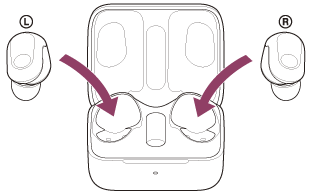
Biarkan tutup kotak pengisi daya tetap terbuka.
Dengan tutup kotak pengisi daya terbuka, tekan dan tahan tombol pairing di bagian belakang kotak pengisi daya selama sekitar 5 detik atau lebih.
Catatan: Headset tidak akan masuk ke mode pairing jika tutup kotak pengisi daya tertutup.
Indikator (biru) pada kotak pengisi daya akan berkedip dua kali secara berulang dan headset masuk ke mode pairing.
Anda dapat melepas headset dari kotak pengisi daya setelah memasuki mode pairing.Saat Anda mengenakan kedua unit headset di telinga, Anda akan mendengar suara notifikasi dan panduan suara yang mengatakan “Pairing” dari kedua unit headset (atau dari unit headset yang sedang dipakai) secara bersamaan.
Langkah 2. Buka layar jika terkunci dan temukan headset di smartphone Android.
Pilih [Settings] - [Device connection] - [Bluetooth].
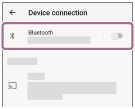
Sentuh tombol saklar untuk mengaktifkan fungsi Bluetooth.
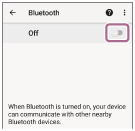
Langkah 3. Sentuh [INZONE Buds].
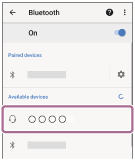
Jika diminta memasukkan Passkey*, masukkan “0000”.
Headset dan smartphone sekarang telah dipasangkan dan terhubung satu sama lain.
Saat headset diletakkan di dalam kotak pengisi daya, indikator (biru) pada kotak pengisi daya akan berkedip 10 kali.
Saat Anda memakai headset, Anda akan mendengar suara notifikasi yang menandakan koneksi berhasil dari kedua unit headset (atau dari unit headset yang sedang dipakai) secara bersamaan.
Jika headset tidak terhubung, lihat bagian “Menghubungkan ke smartphone Android yang sudah dipasangkan”.
Jika [INZONE Buds] tidak muncul di layar smartphone Android Anda, ulangi operasi dari awal Langkah 3.
Catatan: Passkey dapat disebut juga sebagai “Passcode”, “PIN code”, “PIN number”, atau “Password”.
Langkah 4. Di smartphone Android, periksa pengaturan LE Audio.
Sentuh
 (settings) yang ditampilkan di sebelah perangkat yang terhubung [INZONE Buds].
Periksa bahwa [LE audio] dalam keadaan aktif.
Jika mati, sentuh tombol saklar untuk mengaktifkan [LE audio].

Saat beralih dari koneksi Bluetooth ke koneksi transceiver USB
Pasang unit headset ke telinga Anda.
Tempelkan jari Anda pada sensor sentuh di kedua unit headset kiri dan kanan selama sekitar 1 detik untuk beralih ke mode transceiver USB.
Anda akan mendengar panduan suara yang mengatakan “USB Transceiver mode”.
Tips pemecahan masalah tambahan
Menghubungkan ke smartphone Android yang sudah dipasangkan
Langkah 1. Buka layar smartphone Android jika terkunci.
Langkah 2. Keluarkan unit headset dari kotak pengisi daya.
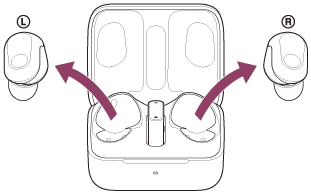
Headset akan menyala secara otomatis.
Langkah 3. Pasang unit headset ke telinga Anda dan ganti mode.
Pasang unit headset ke telinga Anda.
Anda akan mendengar panduan suara yang mengatakan “Bluetooth mode” atau “USB Transceiver mode”.
Saat headset berada dalam mode transceiver USB, kenakan kedua unit headset dan ubah mode headset ke Bluetooth mode dengan menempelkan jari pada sensor sentuh di kedua unit kiri dan kanan selama sekitar 1 detik.
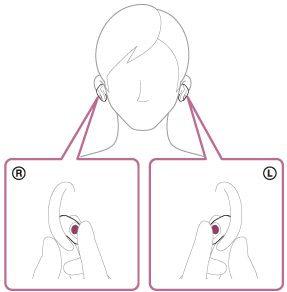
Anda akan mendengar panduan suara yang mengatakan “Bluetooth mode”.
Saat headset telah terhubung secara otomatis ke perangkat terakhir yang terhubung, Anda akan mendengar suara notifikasi yang menandakan koneksi berhasil dari kedua unit headset secara bersamaan. Jika Anda hanya memakai satu unit headset, suara notifikasi akan terdengar dari unit yang sedang dipakai.
Periksa status koneksi di smartphone Android. Jika belum terhubung, lanjutkan ke Langkah 4.
Langkah 4. Tampilkan daftar perangkat yang sudah dipasangkan dengan smartphone Android.
Pilih [Settings] - [Device connection] - [Bluetooth].
Sentuh tombol saklar untuk mengaktifkan fungsi Bluetooth.
Langkah 5. Sentuh [INZONE Buds].
Anda akan mendengar suara notifikasi dari kedua unit headset (atau dari unit headset yang sedang dipakai) secara bersamaan.
Langkah 1. Geser tombol slide pada transceiver USB ke posisi “PC” atau “PS5/MOBILE” sesuai dengan perangkat yang akan dihubungkan.
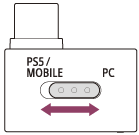
Langkah 2. Nyalakan komputer, PS5, atau smartphone yang kompatibel dengan USB Type-C.
Langkah 3. Sambungkan transceiver USB ke port USB pada komputer, PS5, atau smartphone yang kompatibel dengan USB Type-C.
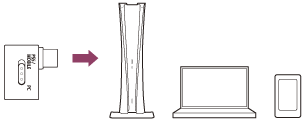
Catatan:
Sambungkan transceiver USB langsung ke komputer, PS5, atau smartphone yang kompatibel dengan USB Type-C, jangan melalui USB hub.
Saat menghubungkan transceiver USB ke komputer, sambungkan ke port USB Type-C pada komputer tanpa menggunakan adaptor konversi USB Type-A.
Jika perangkat tidak mengenali mikrofon headset, pastikan tombol slide pada transceiver USB sudah disetel dengan benar.
Jika headset tidak dapat terhubung ke komputer, PS5, atau smartphone yang kompatibel dengan USB Type-C melalui koneksi nirkabel 2,4 GHz, tekan dan tahan tombol connect pada transceiver USB selama sekitar 5 detik atau lebih untuk melakukan pairing.
Tekan tombol connect menggunakan benda dengan ujung tipis yang tidak mudah patah, seperti penjepit kertas.
Selama panggilan, mungkin terdengar noise pada suara yang didengar pihak lain. Menghubungkan transceiver USB ke port USB lain dapat memperbaiki kondisi tersebut.
Saya tidak dapat menghubungkan INZONE Buds ke aplikasi Sony | Headphones Connect.

